

用笔记本电脑的时候,不管是在光线暗的地方看东西,还是在户外有阳光的地方工作,把亮度调到合适的程度,都能很好地减轻眼睛的疲劳感,还能让使用的感觉更好。不过呢,有些用户可能会碰到亮度调节不好使,或者没办法正常调节亮度这样的情况。下面,我们就给大家说说几种比较常见的调节亮度的办法,好让大家能顺利解决这个问题。比如说,有时候在地下室这种特别暗的地方用电脑,亮度不合适的话眼睛很快就累了,要是能快速调节好亮度,就舒服多了;再像在大太阳下的户外办公,合适的亮度能让屏幕内容清晰可见,不会因为反光或者太暗而影响使用体验。这时候如果亮度调节出问题,可就很麻烦了。所以掌握调节亮度的方法就很重要。

一、使用快捷键调节亮度
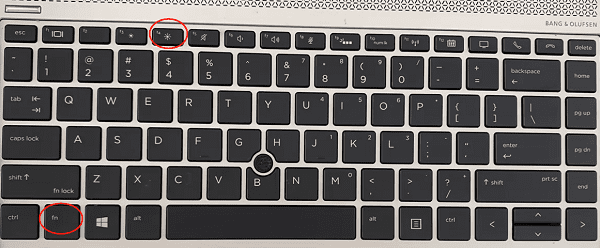
不少笔记本电脑都带有快捷键呢。用户能够借助这些快捷键迅速调整亮度。不过,由于品牌和型号存在差别,具体的操作方式也会不一样。
如果想调整亮度,就按住键盘上的Fn键,然后再按下那些标着增加亮度或者降低亮度的按键。
亮度能够逐步提升或者降低,你可以依据自己期望的亮度来进行调节。
二、通过操作系统调整亮度
要是快捷键调不了亮度,又或者你想更精准地控制亮度来进行调整的话,那就可以在操作系统自带的设置里去调整。
1、对于Windows 10/11系统:
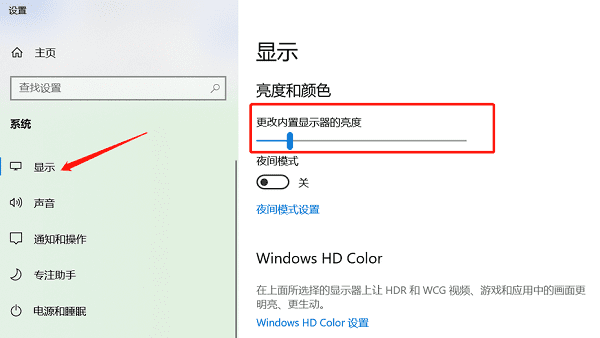
电脑开机之后,我们打开电脑的设置。接着,找到并点击“系统”选项。在“系统”的“显示”这个界面里,就能发现亮度控制滑块了。
滑块是可以拖动的,要是向左滑动滑块的话,亮度就会降低;而往右边滑动滑块呢,亮度就会增加。
2、对于MacOS系统:
点击屏幕左上角的苹果菜单,选择“系统偏好设置”。
当我们进入“显示”这个选项卡的时候,就能看到用来调节亮度的滑块啦。接着,通过拖动这个滑块,就可以对亮度进行调整了。
三、解决亮度调节问题
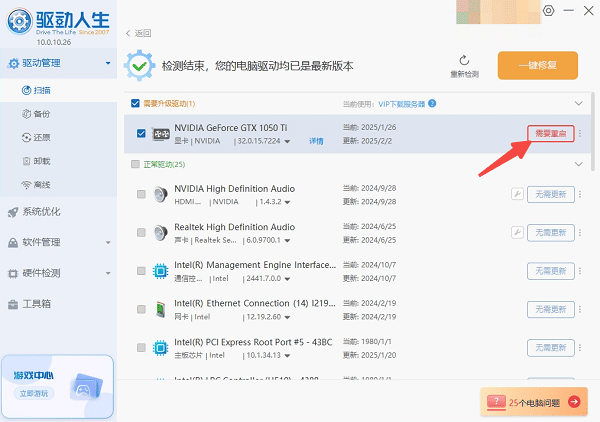
要是操作系统和快捷键都没法调节亮度,那显卡驱动程序很可能就有问题了。就像显卡驱动版本太旧,或者跟系统不兼容,这样系统就不能正常识别和调节屏幕亮度了。在这种情况下,用驱动人生来更新显卡驱动程序是个挺管用的办法。显卡驱动就像是电脑和显卡之间的翻译官,如果这个翻译官出问题了,电脑和显卡之间就没法好好沟通,像调节屏幕亮度这种事就做不了。
1、点击此处下载并安装驱动人生软件。
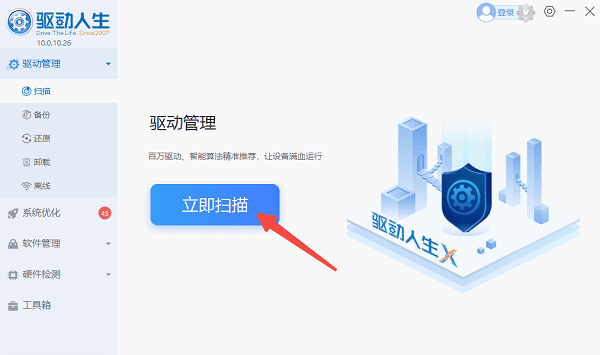
驱动人生这个软件,把它打开之后呢,去点击一下“立即扫描”的按钮,这时候电脑里所有存在异常的驱动程序就会被这个软件自动扫描出来。
3. 先在扫描结果里找出显卡驱动,然后点击“升级驱动”按钮,这样一来,驱动人生就会自动把最新的显卡驱动给下载下来,还会安装好。
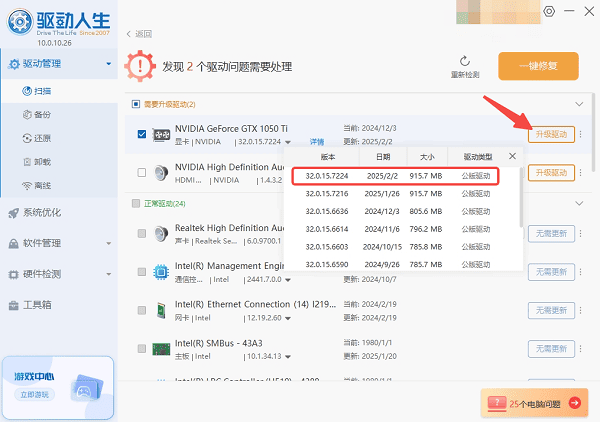
安装完成之后,把电脑重新启动一下,查看一下亮度调节功能是不是已经恢复正常了。
四、检查电源管理设置
笔记本电脑的亮度调节或许会被电源管理设置所影响。Windows系统在电池处于省电模式时,常常会自动把亮度调低,这样能延长电池的使用时长。要是不小心开启了省电模式,你可能就会察觉到亮度调节好像出故障了。比如说,你正在户外使用笔记本电脑,电量不多了,电脑自动进入省电模式,你想调节亮度却发现没什么反应,这就是因为省电模式下系统自动控制了亮度的缘故。
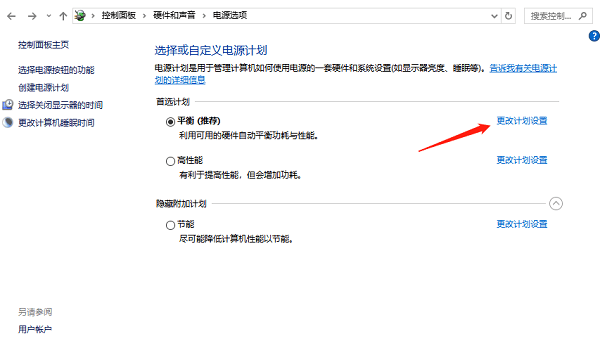
,找到任务栏右下角的电池图标,然后点击这个图标,接着在弹出的选项里选择“电源和睡眠”来进行设置。
在电源与睡眠这个页面里,查看一下“电源计划”是不是被设定成“省电模式”了呢。
要是这样的话,那就选“平衡模式”或者“高性能模式”,然后借由“更改计划设置”来对亮度设置进行调整。
五、检查硬件问题
要是上面这些方法都试过了,可还是没办法调节亮度的话,那说不定是硬件出了问题。这时候呢,你可以查看一下电脑屏幕有没有硬件故障,或者联系售后服务来修理一下。
1、确认屏幕背光是否正常工作。
2. 把笔记本和外接显示器连接起来,然后查看外接显示器的亮度能不能正常调节。
要是外接的显示器没毛病,那就有可能是笔记本显示器的硬件出问题了。这种情况下,最好去找专业的人来帮忙。
下面给大家讲讲笔记本电脑亮度的调节方法,希望能帮到大家。要是碰到网卡、显卡、蓝牙、声卡之类的驱动有问题,就可以去下载“驱动人生”来检测和修复。另外,“驱动人生”能支持驱动下载、安装还有备份这些功能,可以很灵活地进行驱动安装呢。









