

我们使用笔记本电脑的时候,屏幕也许会突然不停地闪烁。这个问题的产生原因很复杂,硬件故障、驱动冲突、电源设置不正常或者软件系统出问题等多种因素都有可能。碰到这种状况,用户能够依照下面这些步骤去排查、处理,从而找到根源并解决它。比如说,有用户的笔记本电脑屏幕闪烁,检查后发现是电源设置的节能模式与当前运行的软件有冲突导致的。

一、检查屏幕闪烁的具体表现
屏幕闪烁通常有以下几种表现形式:
1. 屏幕周期性变暗或亮度不稳定。
2. 屏幕出现条纹或抖动。
3. 打开某些软件时闪烁更为严重。
4. 在移动鼠标或调整角度时闪烁频繁。
这些表现各有不同,我们可以据此判断问题是出在硬件方面,还是驱动程序那里,又或者是软件兼容性上。
二、排查驱动程序问题
显卡的驱动对屏幕显示的稳定性有着重要影响。其中,要是驱动程序出现不兼容或者损坏的情况,屏幕就可能会闪烁。所以啊,得及时更新显卡的驱动程序,而驱动人生这个软件就能用来自动更新。
解决方法:
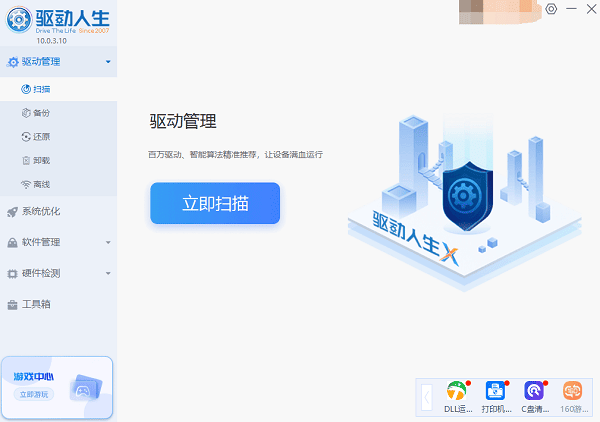
先点击上方的下载按钮把“驱动人生”安装好并打开,接着切换到驱动管理栏目,再点击立即扫描这个选项。
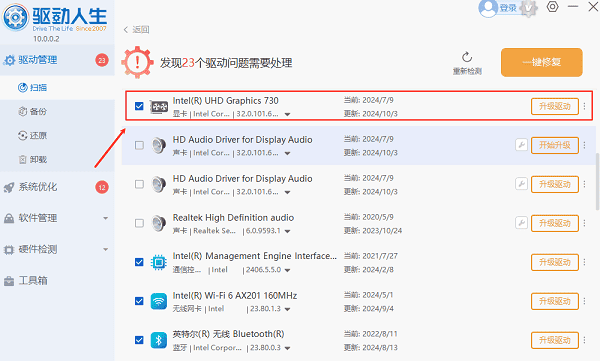
要是显卡驱动有异常提示或者显示可以更新的话,那就点一下“升级驱动”这个按钮,把最新版的显卡驱动给下载下来,然后安装好。
有些笔记本电脑装了双显卡,也就是集成显卡和独立显卡。对这类电脑来说,显卡切换机制说不定会造成屏幕闪烁的问题。要是碰到这种情况呢,你可以试着把其中一个显卡禁用掉,看看这样做能不能让闪烁的现象有所缓解。
三、调整电源管理设置
电源管理策略会影响屏幕的稳定性。特别是用电池供电的时候,系统也许会下调刷新率,或者改变亮度的控制方式。
解决方法:
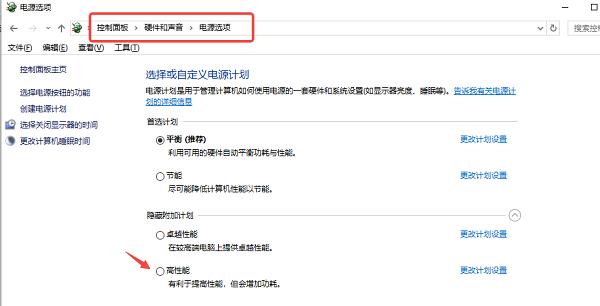
,我们要找到电脑里的“控制面板”,然后在其中找到“电源选项”,最后选择“高性能”模式。
2. 点击“更改计划设置”,关闭自动调节亮度。
3. 进入高级设置界面,要保证“图形设置”或者“显示设置”这两项里不存在节能方面的限制。
四、检测屏幕和硬件连接情况
要是上面提到的软件方面的解决办法都没办法让问题得到缓和,那就得怀疑是不是屏幕自身或者连接线路出故障了。就像这样,假如手机屏幕突然出现花屏现象,软件方面能想到的办法都试了,像是重启软件、更新软件版本之类的,可问题依旧在,那这时候就很有必要去考虑是不是屏幕或者线路的硬件部分有状况了。
屏幕排线松动(尤其是合盖后闪烁的情况)。
显卡或主板出现故障。
解决方法:
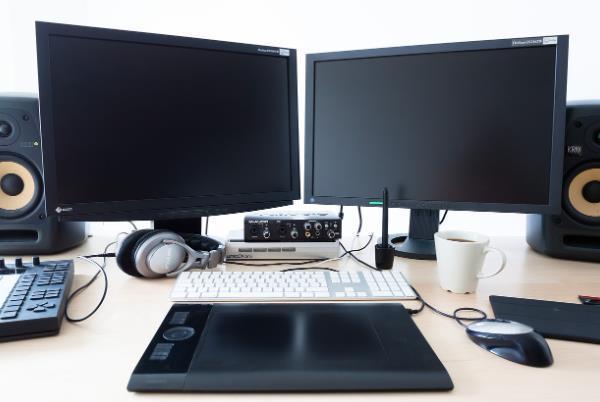
先把笔记本和外接显示器连起来,看看外接的屏幕会不会闪。要是外接屏幕没毛病,那笔记本屏幕自身或者它的连接线路大概率是有问题的。
要是没有硬件拆装方面的经验,那最好把东西送到专业的维修点去检查。
五、操作系统故障或病毒感染
有些系统更新没完成,存在兼容性方面的状况,又或者被病毒木马入侵了,这都有可能造成闪烁。在这种时候,可以想想:
1. 回滚最近的系统更新。
2. 启动“安全模式”,观察是否还会闪烁。
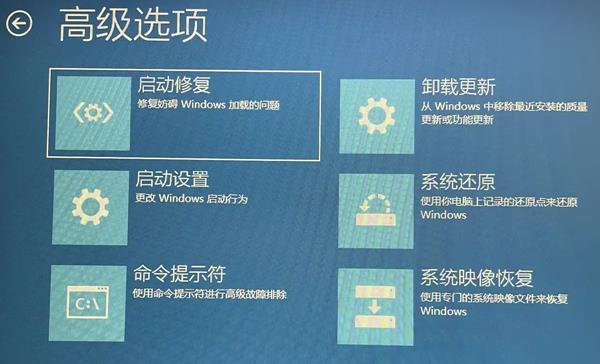
3. 使用杀毒软件进行全面扫描。
笔记本电脑屏幕闪烁不停该怎么解决呢?上面已经给出方法啦。要是碰到网卡、显卡、蓝牙、声卡这类驱动方面的问题,那就可以去下载“驱动人生”来检测和修复。“驱动人生”这个软件可厉害啦,它不但能检测修复驱动相关的问题,还支持驱动下载、安装以及备份等功能,安装驱动的时候也特别灵活呢。









