

笔记本电脑如今被广泛使用,很多用户在使用时,都会碰到系统运行迟缓、软件相互冲突或者电脑中毒之类的状况。在这种时候,恢复出厂设置是一种简便且有效的应对方法。就Windows系统的笔记本电脑而言,恢复出厂设置能够把个人数据与应用程序都清除掉,让系统回归到最初的状态,如此一来,系统层面的大部分问题就可以得到解决了。

一、恢复出厂设置的常见方式
方法一:通过“设置”中的系统重置
Windows 10以及Windows 11都给用户提供了简单便捷的重置功能,操作步骤如下:
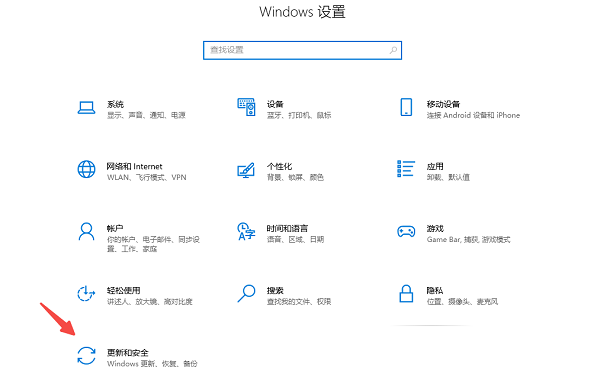
1. 点击“开始”菜单,选择“设置”;
2. 进入“更新和安全” > “恢复”;
3. 在“恢复选项”中点击“重置此电脑”;
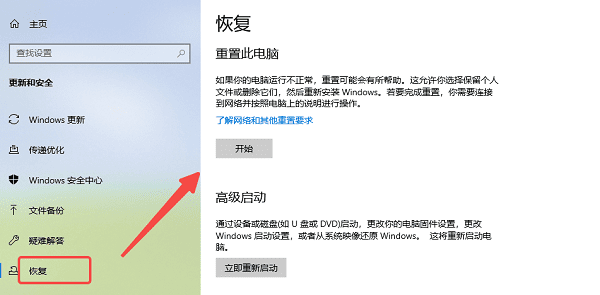
4. 可以选择“删除所有内容”。要是不想清除个人文件的话,还能选择“保留我的文件”呢。
5. 选择“本地重新安装”或“云下载”;
要是按照提示把操作完成了,系统就会重新启动,然后开始恢复进程。
方法二:使用品牌笔记本自带的恢复功能
好多品牌,像联想、戴尔、华硕、惠普之类的,都在电脑里设置了恢复分区,还配备专门的恢复快捷键呢。打个比方吧,就好比你电脑出问题了,这个恢复分区就像一个备份的安全屋,只要按下专属的恢复快捷键,就能把电脑系统恢复到之前比较正常的状态。这就和你给重要文件做个备份一样,万一原始文件损坏了,还有备份能顶上。
联想:开机时按Novo按钮或F11
惠普:按F11
戴尔:按F8或Ctrl + F11
启动之后,就会进入恢复界面。这时候,按照品牌给出的提示,选择“恢复出厂设置”或者“恢复出厂镜像”就行啦。

二、恢复之后
恢复出厂设置以后,系统确实是全新的了。不过呢,有个问题得注意,部分驱动程序也许不是最新的版本。驱动就像是系统和硬件交流的一个通道,像声卡、显卡、网卡这些设备,它们要正常工作就得靠驱动程序好好运行才行。打个比方吧,就像汽车要跑起来,发动机得和其他部件配合好,这里的发动机就好比硬件设备,而让它们配合好的一些规则或者机制就像是驱动程序。要是驱动程序不兼容或者版本太旧,那设备就可能出毛病或者性能变糟。
要是不太了解设备型号的话,就可以用驱动人生来一键扫描并且更新。把驱动都更新好,系统的稳定性和兼容性就能大大提高,像没法上网、声音不正常、分辨率有问题这些常见状况,在恢复之后就不会出现了。比如说,有些电脑在系统恢复后,因为驱动没更新,就可能会出现屏幕分辨率特别低,图像看着很模糊,这就是兼容性出问题的表现,而更新驱动就能解决这种情况。
先点击上面的下载按钮,把“驱动人生”安装好并打开,然后切换到驱动管理栏目,再点击“立即扫描”这个选项。
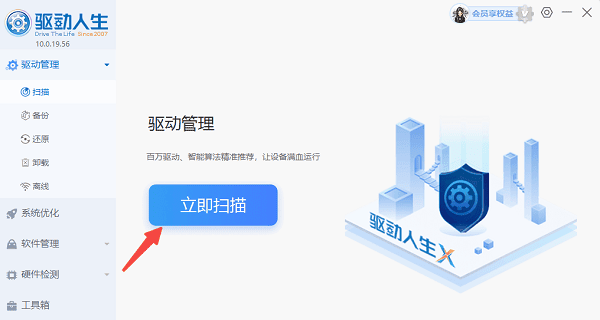
要是察觉到驱动存在问题的话,就点击“一键修复”。这时候,软件会自动把最适配的驱动程序下载并安装好,如此一来,电脑就能稳定运行了。

三、恢复前需注意的事项
重要资料得备份好。因为恢复出厂设置会把所有数据都清除掉,所以要提前把个人文件、照片、文档之类的东西备份到外部存储设备或者云端。
如果不想有驱动冲突或者误删数据的情况,最好把U盘、移动硬盘、打印机之类的外接设备断开。
电源连接这一环节很重要。恢复过程往往要花不少时间,所以得保证电量足够。要是能直接接通电源就更好了,这样就能防止中途突然断电了。
笔记本电脑恢复出厂设置的方法已经给大家讲完啦。希望这对你们能有帮助哦。要是碰到网卡、显卡、蓝牙或者声卡等驱动方面的问题呢,推荐大家去下载“驱动人生”来检测和修复。“驱动人生”这个软件很厉害的,它不仅支持驱动下载、安装,还能进行驱动备份呢,在安装驱动的时候也特别灵活。









