

我们用笔记本电脑工作的时候,常常得截取屏幕画面。像保存重要信息呀,记录软件操作步骤啊,分享有趣内容之类的,都需要用到截屏功能。不过呢,笔记本电脑的品牌和型号不一样,支持的截屏方式可能就会有差别。下面呢,我就给大家讲讲笔记本电脑截屏的好些方法,这样大家就能轻松地进行截图了。

一、使用快捷键进行截图
笔记本电脑的键盘上一般会集合不少快捷键呢,有一部分快捷键是专门用来截图的。只要按下特定的组合键,就能迅速截取屏幕画面。比如说,在很多办公场景中,人们可能正在处理文档或者浏览网页,这时候想要截取某个部分,就可以直接使用键盘上的截图快捷键,特别方便快捷。
要是想进行全屏截图的话,就按一下Print Screen键。这么操作之后呢,屏幕上的内容就被复制到剪贴板啦。然后,你就能够把它粘贴到画图软件里,或者Word文档里,再或者微信的聊天框里也可以。

要是想截取当前激活的窗口,就按下Alt + PrtSc来进行当前窗口截图,这种方式适合截取特定软件的界面呢。
二、使用 Windows 自带截图工具
Windows有两款截图工具,一个是截图工具(Snipping Tool),另一个是截图与草图。这两款工具能够满足更多自定义截图的需求。
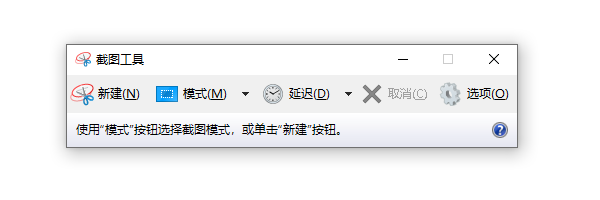
如果您用的是Windows 7、8或者10系统的话,可以使用“截图工具”哦。
在开始菜单或搜索栏输入“截图工具”并打开。
先点击“新建”这个选项,然后在截图模式里进行选择,这里的截图模式包含自由形状、矩形、窗口以及全屏这几种类型。
当把区域选定之后,截图就会在编辑窗口显示出来,这样一来,我们就能对这个截图进行标注,也可以将它保存起来,或者进行复制操作。
2. 运用“截图与草图”(适用于Windows 10或者更高版本)。
想要调出截图工具的话,按一下Win键、Shift键还有S键这三个键组合成的快捷键就行啦。
选择需要的截图方式(如矩形、自由截图等)。
当完成截图操作之后,右下角就会弹出通知。只要点击这个通知,就能对截图进行编辑和保存。

3、优化截图功能(解决截图快捷键失效问题)
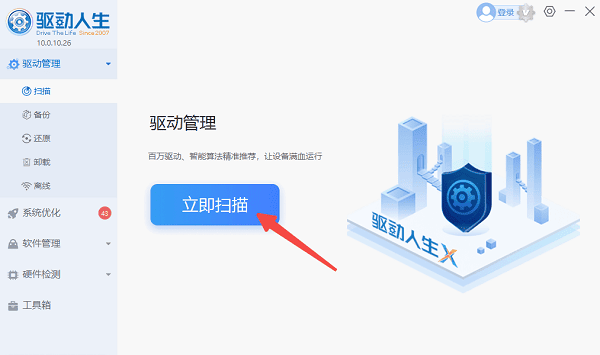
笔记本电脑的快捷键有时候不能正常截图呢。这可能是键盘驱动出了毛病,或者是系统配置有问题,再不然就是软件之间起冲突了。有个叫驱动人生的软件,它能自动检查这些问题,还能修复这些问题,这样就能保证截图功能正常使用了。
点击此处下载并安装最新版本的软件。
把驱动人生打开,进到“驱动管理”当中,看看键盘驱动是不是有需要更新的。
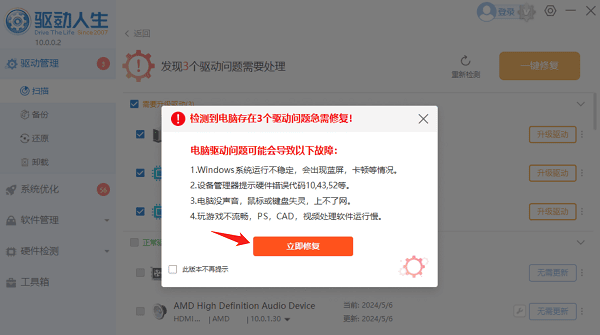
要是发觉硬件驱动有异常的情况,那就去点一下“立即修复”这个按钮,从而更新驱动程序。
去“设置”里的“键盘”选项那儿看看,查一查截图快捷键有没有被别的软件给占用了。要是有这种情况,那就得调整一下,这是很有必要的。
先把电脑重启一下,然后试着截个图。要是这么做之后问题解决了,那就表明驱动更新已经起作用了。
三、使用浏览器截图功能
要是想截取网页的整个屏幕内容,那就可以用Chrome或者Edge浏览器自带的截图功能呀,这样就能免去多次滚动截图的麻烦事儿了。
,我们要打开Chrome浏览器。接着,按下F12键,这样就能调出开发者工具啦。
在Windows系统里,按Ctrl + Shift + P这个组合键,要是用的是Mac系统的话,那就按Command + Shift + P,这样就能打开命令搜索框了。
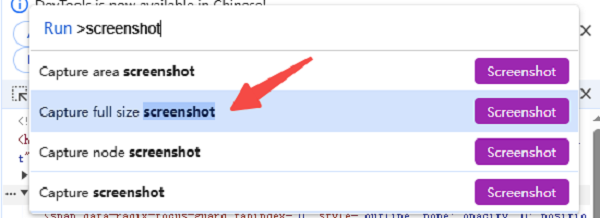
先输入“screenshot”,然后选择“Capture full size screenshot”,这一操作是用来截取完整页面的。
截图会自动下载为 PNG 文件。
笔记本电脑截屏有方法哦,前面已经给大家讲过啦,希望这对你们能有用呢。要是碰到网卡、显卡、蓝牙或者声卡这些驱动方面的问题呀,你们可以去下载一个“驱动人生”。这个软件可厉害啦,它能检测并且修复这些驱动的相关问题。另外呢,“驱动人生”还支持驱动下载、安装,也能给驱动做备份呢。它在安装驱动这事儿上可灵活啦,你想怎么装就怎么装。









