

蓝牙耳机、键盘、鼠标,还有打印机、音响之类的设备,都能通过蓝牙跟笔记本电脑相连呢。这么一连接呀,工作效率提高了,生活也更便利了。不过呢,笔记本电脑有时候会搜不到蓝牙设备。这可麻烦了,正常使用都受影响。为啥会这样呢?这篇文章会从好些方面去分析原因,再给些管用的解决办法。

一、确认蓝牙功能已开启
第一步得确认笔记本电脑的蓝牙功能开没开。在Windows系统里呢,点一下任务栏的“通知中心”图标,就能看看有没有蓝牙图标,而且是不是开着的。要是看不到蓝牙图标,那就进到“设置”>“设备”>“蓝牙和其他设备”那里,保证蓝牙开关是“打开”的状态。
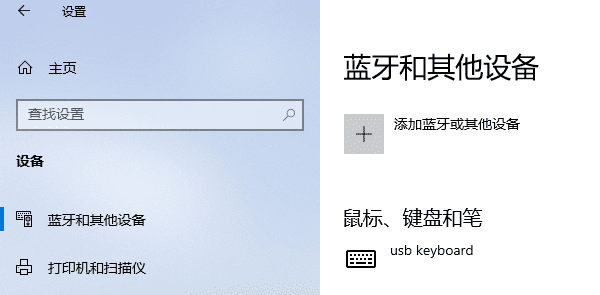
有些笔记本电脑是设置了蓝牙快捷键的,像F2、F3之类的。在一些情形下,这些快捷键也许会被不小心关掉。那怎么办呢?你可以查看一下键盘上有没有蓝牙的标志,要是有的话,试着同时按下“Fn”键和这个带有蓝牙标志的按键,这样就能重新把蓝牙功能打开了。
二、确保设备处于配对模式
不少蓝牙设备啊,只有处在配对模式的时候,才能被别的设备搜索到呢。就拿蓝牙耳机来说吧,一般得长按电源键或者专门的蓝牙键好几秒,一直到指示灯快速闪动了,这才算是进入配对模式了。要是蓝牙设备没在这个模式下,笔记本根本就识别不了它。所以啊,去查看这个设备的使用说明书,搞清楚正确的配对方法,这可太重要了。比如说,我之前有个蓝牙音箱,我就没看说明书,怎么都连不上我的手机,后来发现是没进入配对模式,按照说明书操作后马上就连接成功了。
三、检查蓝牙驱动是否正常
电脑搜不到蓝牙设备,常见的一个原因就是驱动程序出问题了。你可以到“驱动人生”这个软件上去下载合适的蓝牙驱动,然后安装好。具体的操作步骤是这样的:
驱动人生这个软件,把它打开之后,去点击一下“立即扫描”的按钮,这样电脑硬件驱动就会被这个软件自动检测。

要是察觉到蓝牙设备之类相关的驱动有异常情况,那就点击“立即修复”按钮。
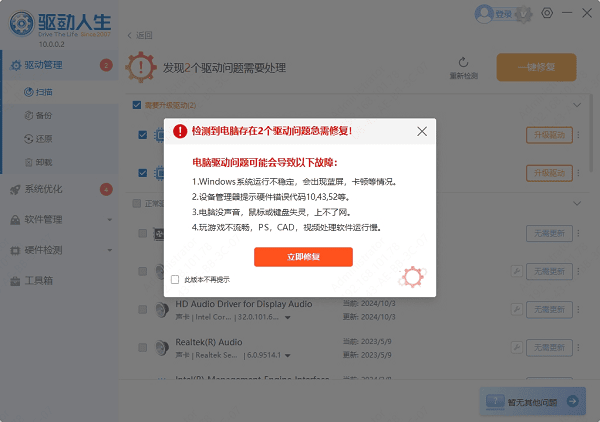
先等着蓝牙驱动更新完,然后重新启动电脑,查看一下蓝牙功能有没有恢复。
四、排除系统设置或兼容性问题
有些系统设置会对蓝牙功能产生影响。就像在“设备管理器”里,用鼠标右键点击蓝牙适配器,就能进到“属性”的界面。然后在“电源管理”这个选项卡里,把“允许计算机关闭此设备以节约电源”前面的勾去掉,这么做能避免蓝牙在待机或者休眠之后就不能用了。
另外,各个蓝牙设备之间或许会有兼容方面的状况,特别是那些旧设备跟新系统连接的时候。要是遇到这种情况呢,可以试着把设备跟别的电脑或者手机配一下对,这样就能弄清楚到底是设备有毛病,还是电脑出问题了。
五、尝试重启蓝牙服务
有时候,Windows系统里的蓝牙服务会出毛病,然后搜索就可能失败。这时候呢,可以按一下Win + R这两个键,接着输入“services.msc”,这样就能打开服务列表了。在这个列表里,找到下面这些服务,然后一个一个地重新启动它们:
蓝牙支持服务,就是为蓝牙功能提供支持的一种服务。它能让各种蓝牙设备正常地进行连接、交互数据等操作。比如说,你的手机和蓝牙耳机要配对连接,这时候蓝牙支持服务就开始发挥作用了。它就像一个桥梁,使得设备之间可以顺畅地进行蓝牙通信。在日常生活中,很多智能设备都依赖蓝牙支持服务,像智能手表和手机之间传输健康数据之类的,没有这个服务,这些功能都无法实现。
蓝牙音频网关服务,这是一种跟蓝牙相关的服务,专门处理音频方面的事情。这种服务就像是一个特殊的桥梁,把各种音频设备通过蓝牙连接起来。比如说,你的手机想要把音乐通过蓝牙耳机播放出来,那就得靠这个蓝牙音频网关服务来帮忙建立连接,这样音频信号才能顺利地从手机传输到蓝牙耳机里,让你能听到美妙的音乐。
蓝牙有一项服务,是专门为用户提供支持的,我们可以称之为蓝牙用户支持服务。
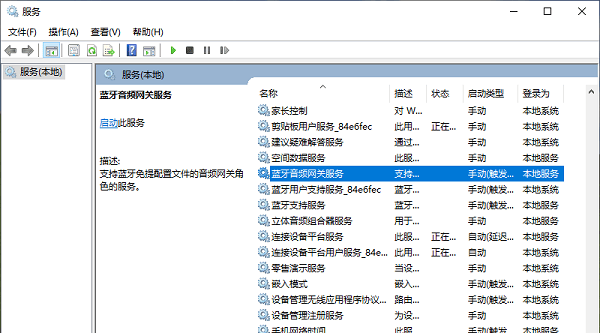
先把这些服务重新启动一下,然后再试着去连接蓝牙设备,这样或许就能恢复正常了。
笔记本电脑找不到蓝牙设备?别担心,这儿有解决办法呢。要是你还碰上像网卡、显卡、蓝牙或者声卡这些设备的驱动有问题,那可以去下载“驱动人生”。这个软件可有用啦,它能检测并且修复驱动相关的问题。另外呢,它还有不少功能,像是下载驱动、安装驱动,还能给驱动做备份之类的,安装驱动的时候也特别灵活。希望这些对你能有所帮助。









