

笔记本电脑日常使用时,用户或许会碰到无线网络连接图标现红叉的状况。一般来讲,这表示电脑没连上无线网络,或者无线适配器工作不正常。这问题乍一看挺复杂,不过要是系统地排查、操作,大部分用户都能自己解决。下面呢,就给大家详细说说几种常见的解决法子,好让用户快点恢复网络连接。比如说,有的用户发现图标红叉后,重启电脑就解决了,这就是一种简单的操作可能带来的效果。

一、确认无线功能是否开启
得看看笔记本的无线功能是不是被关掉了。有些笔记本会有专门的无线开关,这开关就在键盘的上方或者侧边呢。还有些品牌是用功能键组合来控制无线网卡开关的,像Fn+F2、Fn+F5之类的。再瞅瞅键盘上有没有带无线符号的按键,要是有的话就试着打开它。
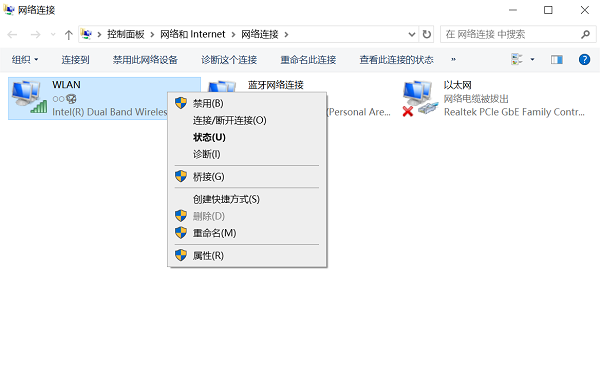
另外呢,进到“控制面板”里,再进入“网络和共享中心”,接着找到“更改适配器设置”这个选项,去查看一下无线网络连接有没有被禁用。要是看到图标是灰色的,那就用鼠标右键点一下这个图标,然后选择“启用”就好了。
二、检查无线网卡驱动程序
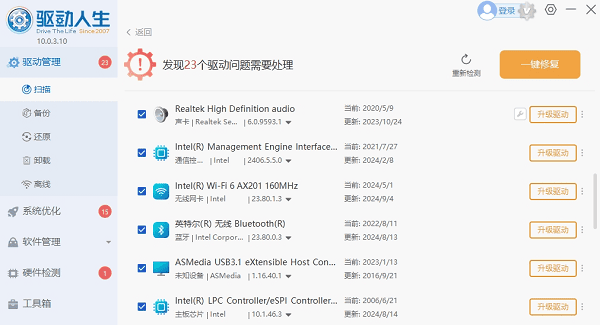
无线网络连接那儿冒出个红叉,这很可能是无线网卡的驱动出岔子了,要么是有故障,要么是没安装好。用户呢,可以先试着重启下电脑,看能不能自动恢复正常。要是问题还在,就可以用驱动人生这个软件去检测和更新无线网卡驱动,这个操作挺容易的,那些不太懂系统具体情况的用户也能轻松搞定。比如说,我有个朋友,他对电脑系统的那些细节就一知半解的,之前也碰到过这种无线网络连接有红叉的情况,他就是按照这个方法,用驱动人生把问题解决了。
,找到上方的下载按钮并点击,这样就能安装“驱动人生”了。安装完成后打开它,接着切换到“驱动管理”栏目,再点击“立即扫描”这个选项。

先找到无线网卡的驱动,然后点击“升级驱动”这个按钮,这样一来,软件就会自动把最新的驱动程序给你下载下来,还会进行安装。
三、检查无线服务是否运行
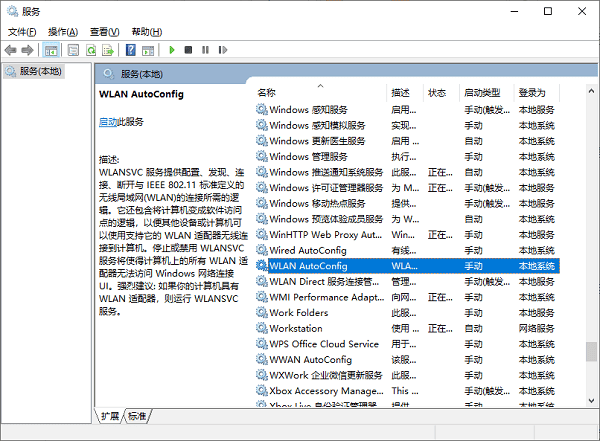
在Windows系统里,无线网络功能得以被支持的前提是,其中的某些服务要正常运行。那该怎么检查呢?下面就是检查的步骤。
同时按Win键和R键,然后输入“services.msc”,接着敲回车键。
先得找到名为“WLAN AutoConfig”的服务。
要保证这个服务处于“正在运行”的状态,并且其启动类型是“自动”的。
4. 如果未运行,右键点击并选择“启动”。
四、重启路由器和网络设备
有时候,笔记本电脑没毛病,网络不能用是路由器出故障了或者受到信号干扰了。这种时候,可以这么做:
1. 关闭路由器电源,等待30秒后重新启动;
2. 若可能,将笔记本靠近路由器,排除信号问题;
要是想知道是不是网络设备出了问题,可以看看其他设备能不能正常连接这个Wi - Fi。要是其他设备也连不上,那大概率就是网络设备有毛病了。
五、使用Windows网络疑难解答工具
Windows有个内置的网络故障诊断工具,这个工具能够自动找出并且修理一些常见的问题。
在任务栏的右下角找到网络图标,然后用鼠标右键点击这个图标,接着在弹出的选项里选中“疑难解答”。
系统会自动对网络连接状态进行检查,然后给出建议或者修复的方案。
3. 按提示操作,完成后再次尝试连接网络。

六、检查安全软件和防火墙设置
有些杀毒软件呀,还有第三方防火墙,它们可能会把无线网络给错误地拦截住呢,这么一来就没法连接无线网络了。那怎么办呢?可以试着暂时关掉防火墙,或者把安全软件退出来,然后再去看看无线网络能不能用。要是这么做了以后问题解决了,那就可以进到防火墙或者软件的设置里面,给网络连接添加上信任规则。
笔记本电脑无线网络连接显示红叉咋办呢?下面就给大家说说解决的办法。这对大家应该会有帮助的。要是碰到网卡、显卡、蓝牙、声卡之类的驱动有问题,那就可以去下载“驱动人生”来检测和修复。而且啊,“驱动人生”可厉害啦,它能支持驱动下载、安装,还能做驱动备份呢,装驱动的时候特别灵活。









