

笔记本电脑的触摸板,这可是我们经常会用到的设备呢。要是没有鼠标的话,触摸板就成了代替鼠标的不错选择。不少用户在使用触摸板的时候,会碰到触摸板失灵、点不了、滑动没反应之类的状况,这对正常操作可就产生影响了。那咱们现在就来瞧瞧,要是笔记本触摸板没反应,都有哪些解决的办法吧。

解决方法一:检查触摸板是否被禁用
好多笔记本电脑都有禁用触摸板的快捷键,就像Fn + F9这种。不过呢,不同品牌的组合键是不一样的,这时候可以看看键盘上的触控板图标。要是触摸板没反应了,你可以试着按这个快捷键来重新打开它。要是按了快捷键还不行呢,那就得进到系统设置里,找到设备,再找到触摸板,看看那个开关是不是开着的状态。
解决方法二:更新驱动程序
触摸板能正常工作,核心在于驱动程序。可对于普通用户来讲,手动更新驱动既复杂又容易出错。那怎么办呢?可以用“驱动人生”这个软件。它能自动扫描电脑硬件,看触摸板驱动有没有异常,要是有,还能一键就把最新版本的驱动给下载、安装好。
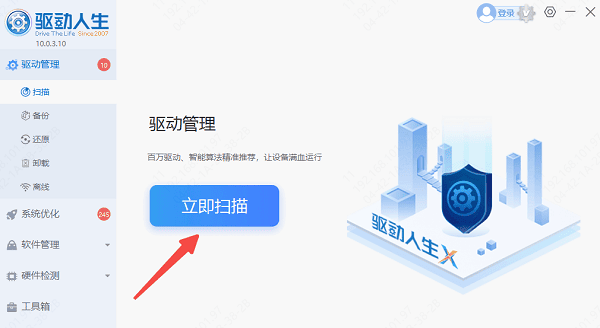
先把驱动人生安装好,再打开它。接着,点一下“立即扫描”这个按钮,这时候软件就会自动去检查鼠标驱动是不是没有了,或者是不是得更新了。
要是察觉电脑驱动有了新版本,那就点一下“立即修复”这个按钮,最新的驱动程序就会被软件自动下载并且安装好。
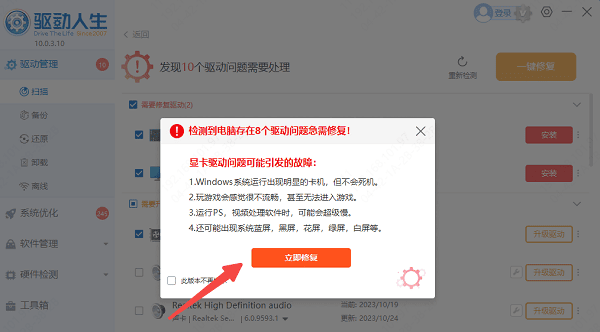
安装完了之后,按照软件给出的提示重启电脑,这样新驱动就能生效了。
解决方法三:检查系统设置
要是触摸板在Windows系统里根本识别不了,那就去查看一下BIOS有没有把触摸板给禁用了。
电脑要是出问题了,可以重启一下。电脑开机,在屏幕上出现品牌标志的时候,你得按下F2、Del或者F12这几个键。不过要注意啊,不同品牌电脑进入BIOS的按键是不一样的呢。
2. 进入BIOS之后,要找到“Advanced”(高级选项),再找到“Internal Pointing Device”(内部指向设备)。
要是它处于禁用状态的话,那就把它改成启用状态。
4、保存设置并退出(按 F10 并选择 Yes)

解决方法四:排查硬件故障
如果软件层面调整无效,可能是硬件问题:
外接鼠标测试的时候,如果外接鼠标能正常使用,那么主板就不太可能有问题了。
触摸板要是脏了,就得清洁一下。为啥呢?因为如果触摸板上有灰尘,或者残留了液体,触控就可能出问题,就不好使了。那怎么清洁呢?拿软布在触摸板表面轻轻擦一擦就行。
要是触摸板还是没反应的话,那就联系品牌售后或者专业的维修点去检测一下吧,这是售后联系方面的问题。比如说,有的电脑触摸板突然失灵了,自己捣鼓半天也没弄好,这种情况下找售后或者专业维修的地方检测是比较靠谱的办法。
笔记本电脑触摸板没反应是有原因的,也有相应的解决办法,前面都已经讲过啦,希望这些内容能对你有用哦。要是碰到网卡、显卡、蓝牙、声卡之类的驱动出问题了,你可以下载一个叫“驱动人生”的软件来检测和修复。这个软件可厉害啦,比如说,你电脑的声音突然没了,可能是声卡驱动坏了,这时候“驱动人生”就能派上用场啦。它除了能检测修复这些驱动问题,还能用来下载驱动、安装驱动、备份驱动呢,安装驱动的时候特别灵活。









