

笔记本电脑使用过程中,网络连接出故障是常有的事。就像Wi - Fi信号满格,可电脑就是上不了网,又或者网络突然断掉,再连也连不上。要是你也碰上这种状况,别慌。这篇文章会去分析可能的缘由,还会给出不少解决的法子,好让你能快点重新连上网呢。比如说,有时候网络服务提供商那边出了问题,可能是线路故障或者服务器维护,这就会导致我们的电脑网络连接不正常,那这时候联系客服寻求帮助就是一种解决办法。

一、检查无线网络开关是否开启
部分笔记本电脑装了物理无线网络开关,要么键盘上存在快捷键,能用来开启或者关闭无线网络。要是把无线功能给关掉了,那电脑就不能连Wi-Fi了。比如说,你正在使用笔记本电脑,不小心按到了那个物理无线网络开关把它关上了,或者误操作了键盘上的快捷键关闭了无线功能,这时候你再想连Wi-Fi就不行了。
先看看笔记本电脑的机身,检查一下上面有没有Wi-Fi开关,要是有的话,得保证这个开关是开着的状态。
先看看键盘上有没有带无线信号的图标,要是有的话,就按住Fn键,再按下那个有无线信号图标的按键,试着把Wi-Fi打开。
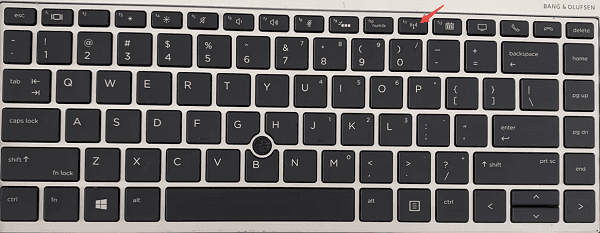
在Windows系统里,我们要看看Wi - Fi有没有打开的话,可以去点一下任务栏右下角的网络图标。
二、更新网卡驱动程序
网卡驱动这个软件对电脑正常上网来说特别重要。要是它的版本太旧或者出现损坏的情况,那Wi-Fi连接不上的概率就很大。“驱动人生”这个软件呢,它能够迅速地更新网卡驱动,还能把由于驱动问题引发的网络故障给修复好。
先把驱动人生打开,然后在主界面点击“立即扫描”这个按钮,这样一来,设备的驱动情况就会被软件自动检测到。
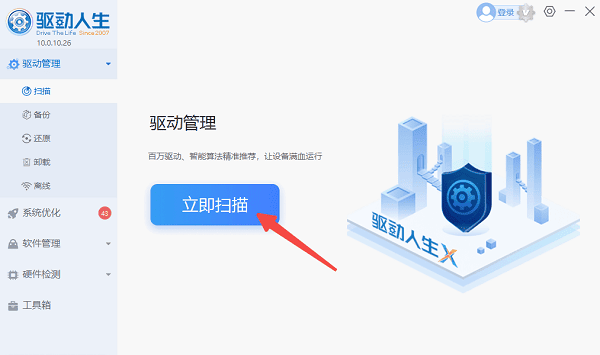
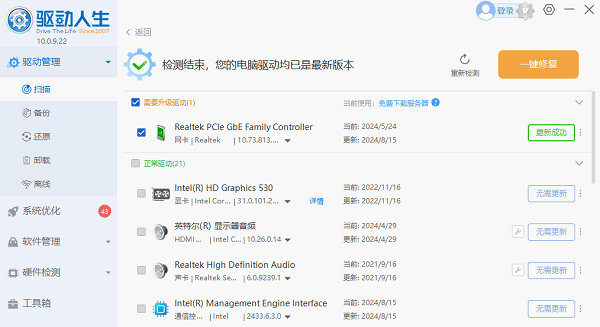
要是发觉你的网卡驱动有异常,又或者版本需要更新,那就点击“升级驱动”这个按钮。

先等着驱动更新完事儿,然后重启电脑,再试着重新连Wi-Fi。
三、确保无线网络适配器已启用
要是系统把无线适配器给禁用了,电脑就搜不到任何Wi-Fi网络了。比如说,你可以想象一下,系统就像是一个大管家,无线适配器是负责找Wi-Fi网络的小助手。要是大管家不让小助手干活了,那小助手就没办法去寻找Wi-Fi网络了,这样电脑自然也就不能连接Wi-Fi网络了。
在桌面左下角找到开始菜单,然后用鼠标右键点击它,接着在弹出的菜单里选择“设备管理器”。
2. 先找到网络适配器,然后展开它的列表,从中找出无线网卡,这种无线网卡的名称里一般会有“Wireless”或者“Wi - Fi”字样呢。
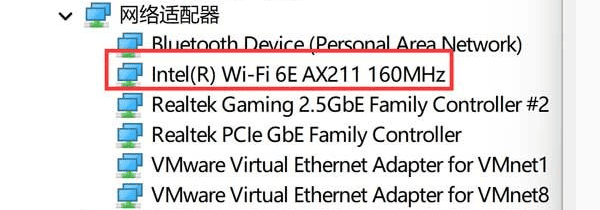
3. 用鼠标右键点一下无线网卡,然后选择启用设备。要是已经启用了的话,这个选项就不会显示出来了。
4、重新连接 Wi-Fi,检查网络是否恢复正常。
四、检查路由器与网络环境
有时候,笔记本电脑本身没有问题,故障可能出在路由器或者网络上。
,要保证像手机这类的其他设备能够正常连接Wi - Fi。这么做的目的呢,就是为了判断是不是网络出了问题。
先把路由器的电源断开,然后等上10秒,再重新把电源插上。

要是Wi-Fi信号太弱的话,你可以试着往路由器那边靠近一些,或者调整下天线的朝向。
要是有网线的话,能直接把电脑连起来,测一测网络是不是正常的。
五、重置网络设置
网络配置要是出错了,Wi - Fi就可能连不上。这时候重置网络的话,就能让设置恢复默认,网络也就可以重新连接了。
先按下Win + I这个快捷键,把电脑设置打开,接着进入到网络和Internet里面。
2、在左侧选择状态,然后点击网络重置。
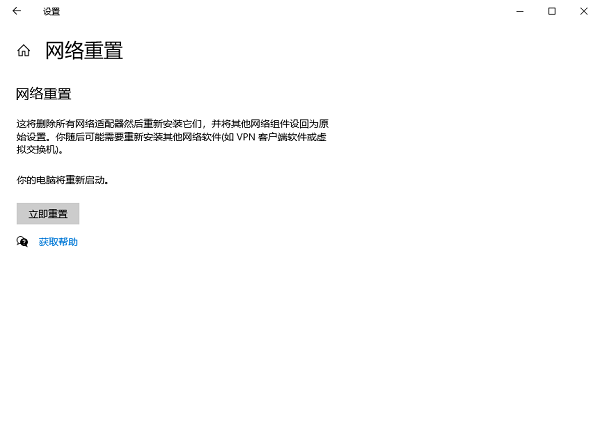
3、在弹出的界面中,点击立即重置,然后重启电脑。
4、重新连接 Wi-Fi,检查是否恢复正常。
笔记本电脑连不上网怎么办呢?下面就给大家说说解决的办法。这些办法或许能给大家帮上忙呢。要是碰到网卡、显卡、蓝牙、声卡之类的驱动有问题,那就可以把“驱动人生”下载下来检测修复。“驱动人生”这个软件可厉害啦,能做不少事呢。像驱动下载、驱动安装、驱动备份这些它都支持,安装驱动的时候也特别灵活。









