

不少笔记本电脑用户在使用过程中,或许会碰到WiFi连接方面的麻烦。他们往往不知道该怎么正确设置WiFi,也不清楚如何排除连接故障。下面呢,我会细致讲讲笔记本电脑连接WiFi的详细步骤,同时也会给出一些常见问题的解决办法,好让大家能够迅速连上网。

部分笔记本电脑的无线网卡也许是默认关闭状态,得先手动去打开它才行。比如说,我之前用的那台笔记本电脑,刚拿到手的时候就发现连不上WiFi,捣鼓了半天才知道是无线网卡默认关闭了,按照说明书手动开启后就可以正常连接网络了。
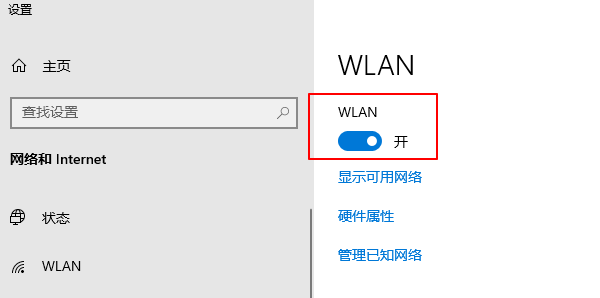
方法1:不同品牌的笔记本按键存在差异,通常有WiFi图标的按键,按Fn+F2/F3/F5/F12就可以。方法2:要在“设置”里把无线网络打开,按Win+I,将“设置”窗口打开。接着选择“网络和Internet”,再选择“WiFi”,要保证WiFi开关是开着的状态。
先找到任务栏右下角那个像扇形信号的WiFi图标,然后点击这个图标。在出现的WiFi名称(也就是SSID)里找到自己的WiFi名称并点击它。接着点击“连接”这一选项。要是这个WiFi是受保护的网络,那就得输入WiFi密码才行。
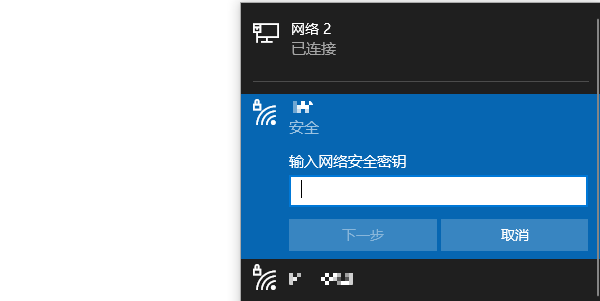
等着连接成功吧。要是WiFi旁边显示“已连接,受限”的字样,这或许是网络出问题了(下面会给出解决方案)。
要是你想下次能自动连上这个WiFi,在连接的时候把“自动连接”这个选项勾上就行。要是连不上,或者连接的时候数据不稳定,就得赶紧检测并更新相应的网卡驱动。怎么更新呢?可以用“驱动人生”这个软件,它能一键检测网卡驱动程序,检测完了就可以安装了。
先下载安装驱动人生,这个软件就在上方有个下载按钮。安装好后把它打开,再找到驱动管理里的“立即扫描”选项点击一下,这时候电脑设备存在的哪些问题,这个软件就能自动检测出来了。
检测完了后,我们只要把与之对应的无线网卡驱动给升级一下就行。
WiFi连接一般挺简单的,不过呢,有时候也会碰上各种各样的问题。下面就给大家说说一些常见的问题,还有解决的办法。
要保证WiFi已经打开,有的电脑是通过Fn加上F2、F3或者F5键来开启WiFi的。接着把WiFi关掉,然后再重新打开。最后,将路由器和笔记本都重新启动一下。

想要查看WiFi是不是隐藏起来了的话,能够手动把SSID输进去来进行连接。去设备管理器那儿查看一下无线网卡驱动正不正常(也可以试着更新下驱动)。
你可以试着把WiFi断开,然后重新连接。对着WiFi图标点击鼠标右键,接着选择“疑难解答”,这样Windows就能自动检测是否存在问题了。再把命令提示符(cmd)打开,输入ipconfig /release以及ipconfig /renew,通过这种方式来刷新IP地址。比如说,有时候WiFi连接出现问题,网络速度很慢或者根本连不上,这时候就可以按照这些步骤来解决。就像我之前遇到WiFi突然不能用的情况,用这种方法就把问题解决了。

要保证静态IP地址没有设置错误的话,那就得进入网络设置,然后找到更改适配器选项,再点开属性,最后查看IPv4设置。
要保证连在同一个WiFi上的设备别太多,因为设备多了可能会占用带宽。要是路由器支持的话,就用5GHz频段的WiFi,这个频段要比2.4GHz的速度快。把那些没必要开着的后台应用都关掉,不然它们会占用带宽。还可以运行ping 8.8.8.8 -t来查看网络的延迟情况,如果丢包的情况很严重,那就得联系运营商来检查一下了。比如说,假如家里有很多智能设备都连着WiFi,像智能电视、智能音箱、好几个手机和平板之类的,这时候网络可能就会变得很慢,这就是设备太多占用带宽的例子。
把路由器重新启动一下,还要保证固件和电脑网卡驱动都已经更新过了。
要保证笔记本的WiFi省电模式是关闭状态,具体操作是:打开设备管理器,找到网络适配器,右键点击其属性,进入电源管理,把“允许计算机关闭此设备以节约电源”这个选项取消掉。另外,不要使用那些离路由器太远或者被墙体挡住信号的WiFi位置。
电脑显卡该怎么更新呢?下面就来分享显卡更新驱动的步骤。要是碰到网卡、显卡、蓝牙、声卡之类驱动方面的问题,都能下载“驱动人生”去检测和修复。而且啊,“驱动人生”还支持驱动的下载、安装以及备份等操作,安装驱动的时候特别灵活。









