

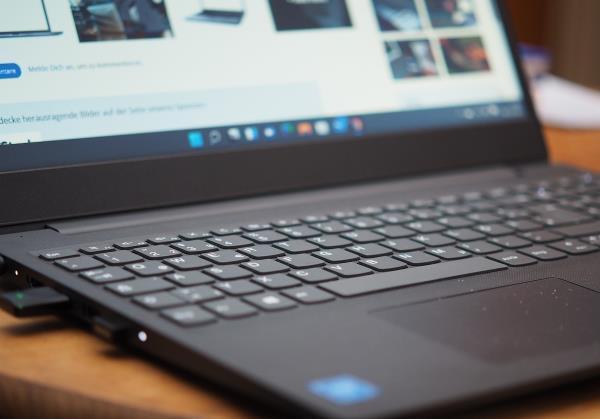
平常使用笔记本电脑的时候,我们总会碰上不少小毛病,“键盘输入乱码”就挺常见的。要是电脑键盘打字乱码了,该咋解决呢?咱们这就来瞧瞧解决的办法。

1、检查并切换输入法
我们有时候会不小心碰到快捷键,这样一来,输入法就可能切换成不常用的语言或者编码方式。就像可能切换成日文、俄文输入法,又或者编码方式从简体中文变成繁体或者其他格式。
要是输入法输入不正常了,可以试试用【Ctrl + Shift】或者【Alt + Shift】这俩快捷键在不同输入法之间切换一下,这样或许就能恢复正常输入了。
在任务栏的右下角找到输入法图标,然后用手去选择正确的输入法,就像“微软拼音”这种。
2、调整键盘布局
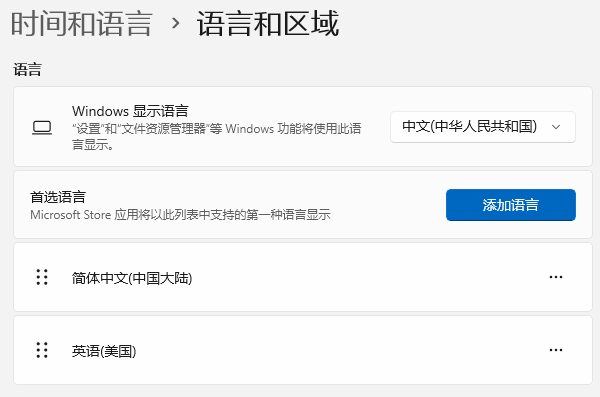
Windows系统对多种键盘布局都提供支持,像美式、英式、法式这些。要是不小心切换成了其他布局,那字母和符号对应的键位就会改变。比如说,你本来用的是美式键盘布局,习惯了按某个键打出特定字母,可一旦切换成英式布局,再按这个键可能打出的就是另外一个字母了。
先进入“设置”,再进入“时间和语言”,接着进入“语言和区域”,最后进入“首选语言”,这样就能查看当前语言包下的使用顺序了。
要是有好几个布局的话,最好把那些不必要的键盘布局给删掉,这样就能防止不小心触碰到而切换布局了。
3、更新或重新安装键盘驱动
如果键盘不能正常识别输入,有可能是驱动程序出了问题,比如说驱动程序异常了或者是损坏了。
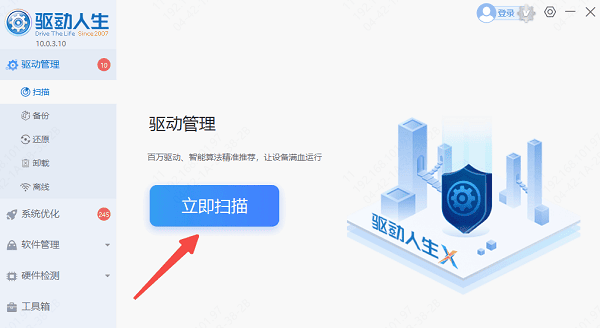
“驱动人生”这个软件,你可以把它下载下来然后安装好。这个软件是个很有用的工具,对于用户来说,它能够迅速地检测出键盘驱动方面存在的问题,并且还能把这些问题修复好呢。比如说,有时候键盘突然有些键失灵了,或者输入总是出现错乱,这可能就是键盘驱动出问题了,这时候“驱动人生”就能派上用场啦。
启动驱动人生这个软件后,在主界面找到“立即扫描”这个选项并点击,这样就能对系统里的全部硬件驱动进行扫描了。
扫描出结果后,只要点击“立即修复”,就能一键更新电脑中那些需要修复的驱动程序。
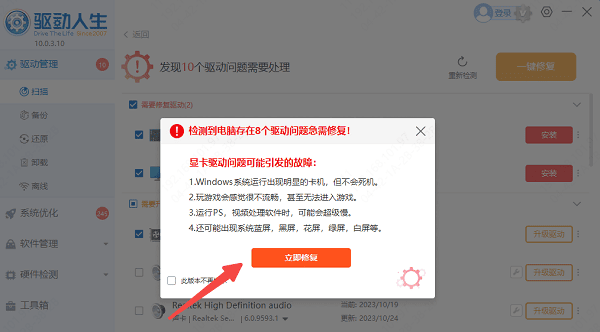
或者找到“键盘”类似选项,点击“升级驱动”。
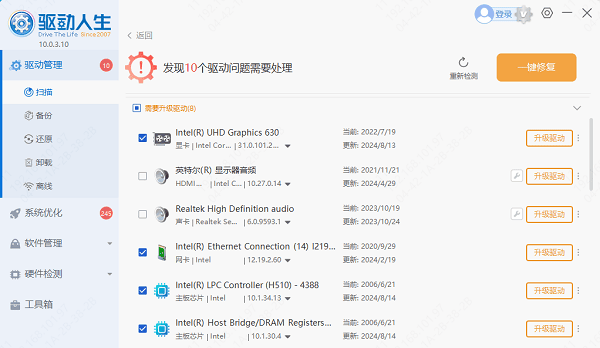
当你把驱动更新完或者重新安装好之后,系统一般会给你个提示,让你重启电脑,这样才能让驱动更新发挥作用呢。就好比你给汽车换了个新零件,得重新启动一下汽车,这个新零件才能正常工作,电脑的驱动更新也是同样的道理。
4、修复系统
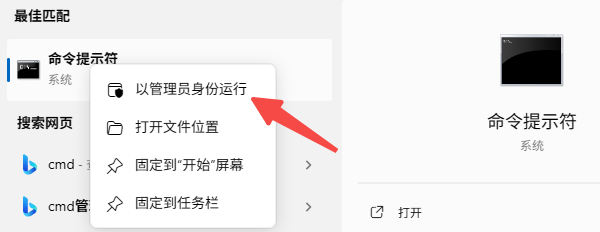
先按键盘上的【Win + S】组合键,这样就能打开搜索栏了。然后在搜索栏里输入“cmd”。在出现的搜索结果里,找到“命令提示符”,用鼠标右键去点击它,接着在弹出的菜单里选择“以管理员身份运行”这个选项。
在命令行里输入sfc /scannow这个修复指令,然后按一下【Enter】键。这时候,系统就会自动对所有受保护的系统文件进行扫描。要是发现有文件损坏了,系统还会试着把这些文件修复好呢。
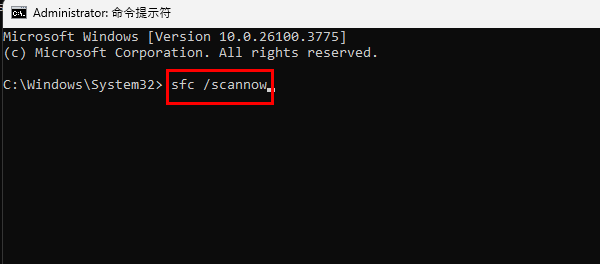
扫描完成后,系统会显示结果。
为确保修复生效,建议在执行完成后重启电脑。
这儿给你一份台式机显卡性能排名对比表,希望能对你有用。要是电脑有驱动方面的问题呢,你可以用驱动人生来检测和修复。驱动人生这个软件可厉害啦,它不光能检测修复电脑驱动问题,还支持驱动下载、安装以及备份这些功能,安装驱动的时候特别灵活。









