

笔记本电脑日常使用时,键盘是常用的输入设备。我们使用笔记本电脑时,有时会碰到键盘失灵这种状况,工作和娱乐都会因此受到很大影响。那要是笔记本电脑键盘失灵了,按哪个键能恢复呢?接下来,就给大家介绍几个简单的解决办法,赶紧来瞧瞧吧。

一、检查是否误触了锁定功能键
不少笔记本电脑都具备键盘锁定功能呢。有时候,你可能不小心按到了某些组合键,这就会让键盘没法正常使用了。下面给大家介绍一些常见的组合键:
在部分笔记本电脑上,Fn键加上F1到F12这些键,可以用来启用或者禁用键盘功能。就拿某些品牌来说吧,它们的键盘锁功能可能就得通过Fn + F6或者Fn + F11这样的组合键来操作。
要是小键盘那块儿没法输入数字,很可能是Num Lock键没打开呢。这时候只要按一下这个键,就能重新输入数字啦。
二、检查系统设置
系统设置被更改的话,键盘可能就会失灵。下面这些方法能帮你解决这个问题:
检查输入法设置
输入法有时候会切换错,这就可能让键盘上的一些按键没法用了。你可以试着按Ctrl + Shift或者Ctrl + Space来切换输入法哦。比如说,你本来想输入中文,结果输入法错切成英文了,这时候可能就会发现某些按键按了没反应,那按这两个组合键切换一下输入法说不定就好了。
启用屏幕键盘
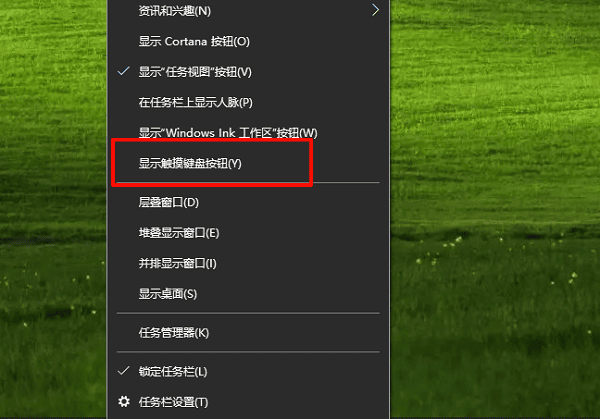
在Windows系统里呢,我们在任务栏的空白地方用鼠标右键点一下,然后选“显示触摸键盘按钮”这个选项。这么操作之后呀,在任务栏的右下角就会冒出来一个键盘模样的小图标。我们再去点这个小图标,那屏幕键盘就出现在眼前啦。
还能够点击屏幕左下角的“开始”按键,接着选中齿轮图标以进入“设置”。再去点击“轻松使用”或者“辅助功能”(在Windows 10里被叫做“轻松访问”)。
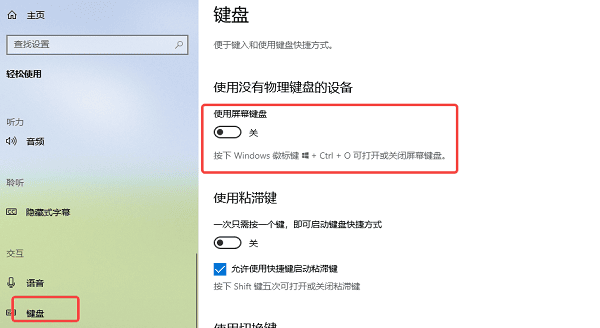
先在左侧的菜单里挑“键盘”,接着找到“屏幕键盘”这个选项再把它打开。这么一来,屏幕键盘就会自动在桌面上显示出来,我们可以用鼠标点击来输入内容呢。就好比在很多电脑系统里,左侧菜单就像一个功能集合地,我们要使用屏幕键盘就得从这里开始操作。这就像我们去一个大商场找特定的店铺一样,先到商场的某个特定区域(左侧菜单),然后找到我们想要的那家店(屏幕键盘选项),最后才能进店(打开屏幕键盘)开始我们的购物(输入操作)。
要是屏幕键盘能够正常使用,那就意味着键盘硬件或许不存在问题。
三、更新或重新安装键盘驱动
键盘失灵常常是由驱动问题引起的。你可以按照下面这些步骤来解决:
把“驱动人生”软件下载下来,这个软件能够自动识别出你电脑现在的驱动版本,然后为你查找并且安装最新的驱动程序呢。
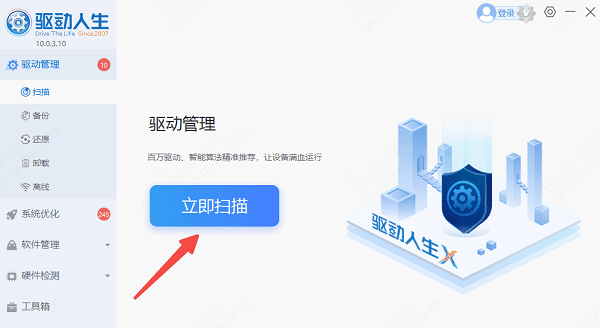
当把驱动人生启动起来以后,就去点击“立即扫描”这个按钮,然后等着它完成驱动的扫描工作。
要是发现电脑键盘的驱动得更新了,那就点一下“升级驱动”。要是电脑上还有别的硬件驱动也该更新了,这时候就可以去点“立即修复”这个按钮。
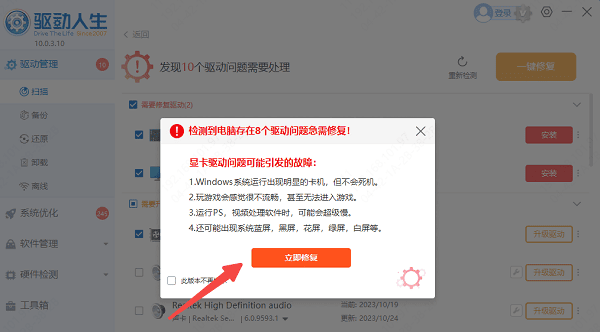
先等着把所有驱动都更新完,然后重启电脑,这样新版驱动就能正常起作用了。
要是更新驱动程序后还是没效果的话,那就可以试着把驱动卸载掉。之后再重新打开驱动人生这个软件,它就会自动给键盘重新安装驱动了。
四、尝试重启电脑
有时候,软件之间会发生冲突,或者突然出现临时错误,这都有可能让键盘没法正常使用。那怎么办呢?你可以试着重新启动电脑,看看这个问题能不能解决。重启电脑的时候啊,要保证没有外接设备来干扰,就像外接的键盘或者鼠标这种东西。
可以接上一个外接键盘,看看能不能正常使用。要是外接键盘用着没问题,可笔记本键盘还是不好使,那就表明是内置键盘出毛病了。
笔记本电脑键盘失灵的解决方法都在上面啦,希望能帮到你哟。要是碰到网卡、显卡、蓝牙或者声卡这些驱动方面的问题呀,你就可以去下载“驱动人生”来检测和修复呢。“驱动人生”可厉害啦,它不但能检测修复这些驱动相关的问题,还支持驱动的下载、安装以及备份等操作呢,在安装驱动的时候特别灵活。









