

用笔记本电脑的时候,要是鼠标突然没反应了,不管是有线鼠标、无线鼠标,或者是内置触控板,使用体验都会受影响。碰到这种情况,别慌,多数时候用下面几种方法就能有效解决。下面我会着重介绍六种实用的办法,让你的鼠标能很快恢复正常使用。

一、检查连接与硬件状态
适用对象:外接鼠标用户(有线或无线)
第一步是排查鼠标本身与连接端口:
要是鼠标不太好用的话,可以试试换个USB接口,也就是把鼠标插到另外一个USB接口上,这样就能看看是不是原来的接口出问题了。
2. 检查鼠标电源。要是无线鼠标的话,得看看电池有没有电。要是有条件,不妨换个新电池。
3. 重新插拔接收器,具体做法是先把无线接收器拔出来,等上几秒,然后再插回去。
要是想知道鼠标是不是本身坏了,可以把鼠标接到别的电脑上测一测。

二、更新鼠标驱动程序
适用对象包括所有用户,尤其是那些在更新系统或者驱动之后,鼠标出现失灵情况的人。
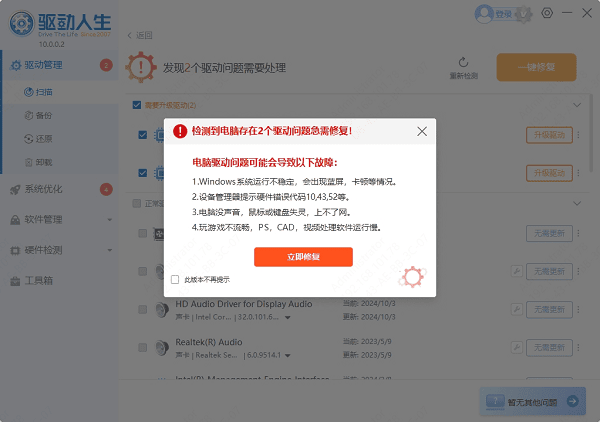
鼠标要和系统沟通,得靠驱动程序这个桥梁呢。要是驱动程序过时或者坏了,鼠标可能就没法用了。怎么解决这个事儿呢?有个很简单的办法,那就是用“驱动人生”这个软件。这个软件能自动检测你的鼠标驱动,还能给它更新,用起来又方便又快。
,找到上方的下载按钮并点击,这样就能安装“驱动人生”这个软件了。安装好后打开它,接着切换到驱动管理栏目,最后点击“立即扫描”这个选项。

你先查看扫描结果,然后点击“立即修复”,这样软件就会自动把系统里所有缺失或者过时的驱动程序给更新了。
三、启用触控板(适用于触控板没反应)
某些用户可能无意中关闭了触控板:
不同品牌的电脑,其快捷键组合是不一样的,像Fn+F6、Fn+F9之类的,按一下这样的快捷键组合就行。
先找到“设置”,把它打开,接着在里面找到“设备”,再点开“设备”,就能看到“触控板”了,然后要查看一下“触控板”的状态,确保它是“已开启”的。
要是外接鼠标在使用的时候,触控板被弄成禁用状态了,那在这个页面也能对相关设置进行修改。
四、检测系统设置与电源选项
某些省电设置可能会禁用鼠标或USB端口:
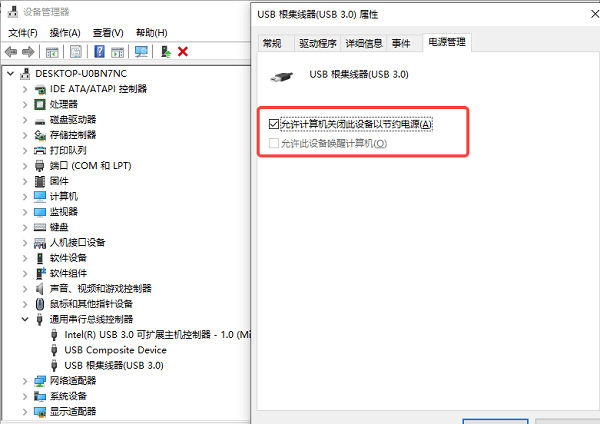
,把“设备管理器”打开,然后在“USB根集线器”上点击鼠标右键,接着选择“属性”。
切换至“电源管理”这一标签页,然后把“允许计算机关闭此设备以节省电源”这个选项取消掉。
要确保USB设备不被系统自动关闭的话,就得把电源计划设置成“高性能”模式。
五、检查系统是否有冲突或病毒影响
如果问题突然出现,可能是软件冲突或病毒造成:
电脑启动的时候,按F8或者Shift+重启,让电脑进入安全模式,然后看看鼠标能不能正常使用。
要是在安全模式下运行正常的话,那就意味着存在驱动或者软件冲突的情况。这时候呢,最好把近期安装的程序给卸载掉。
用杀毒软件来个全面扫描,把潜在的病毒或者恶意程序都清理掉。
六、使用临时替代方案
在鼠标问题完全得到解决之前,能够采用如下方法来维持操作:
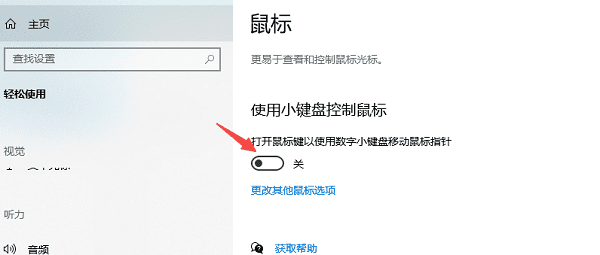
想要启用鼠标键功能的话,可以这样操作:先找到设置,然后点击轻松使用,再选择鼠标,最后开启“使用小键盘控制鼠标”这个功能。
操作的时候可以使用键盘快捷键,像按Tab键能进行切换,按Alt+Tab组合键能够切换窗口,还有按Enter键就可以确认操作。
3. 通过手机应用将手机变为触控板;
4. 使用触控笔或外接触摸设备(若笔记本支持)。
笔记本电脑鼠标没反应咋办呢?下面就给大家说说解决的办法。希望这些办法能帮到大家。 要是碰到网卡、显卡、蓝牙、声卡这类驱动方面的问题,就可以去下载“驱动人生”来检测和修复。“驱动人生”这软件挺厉害的,它能支持驱动下载、安装,还能做驱动备份之类的操作呢,装驱动的时候特别灵活。









