

在现代的生活与办公场景里,笔记本电脑由于方便携带,成了好多人优先选用的工具。不过呢,在使用的时候,常常会碰到些小状况,就像触摸板忽然就不能用了,也不响应操作。这状况不但会让使用的感觉变差,严重的时候,人都不知道该怎么办才好。那要是笔记本的触摸板没反应了,到底该咋整呢?这篇文章会从软件和硬件这两个方面,给你提供一整套的检查和解决办法。

一、检查是否误关闭触摸板功能
不少笔记本电脑都设置了快捷键,用来开启或者关闭触摸板。像有些品牌就会用Fn + F6/F7/F9之类的组合键来操控触摸板的开关。 那么,先试着用这个快捷键把触摸板打开吧。要是不知道是哪个快捷键的话,可以看看电脑键盘上带有触摸板图标的按键,或者去查看设备的说明书。就好比说,我有个朋友他买了个新的笔记本电脑,他就不知道触摸板的快捷键,然后他就在键盘上找有触摸板图标的按键,找了半天没找到,最后只能去看说明书才知道怎么操作触摸板的开关。
另外,部分电脑会给出BIOS设置选项,这个选项能用来开启或者关闭触摸板。要是快捷键不管用的话,在重启电脑的时候可以进到BIOS里(一般是按F2、Del或者Esc这几个键),看看触摸板是不是被禁用了。

二、检查系统设置
在Windows系统里,想要确认触摸板是不是被系统关闭了,可以按照下面这个路径去查看:
1. 打开“设置”(快捷键 Win + I)。
2. 点击“设备”>“触摸板”。
3. 确认触摸板开关处于“打开”状态。
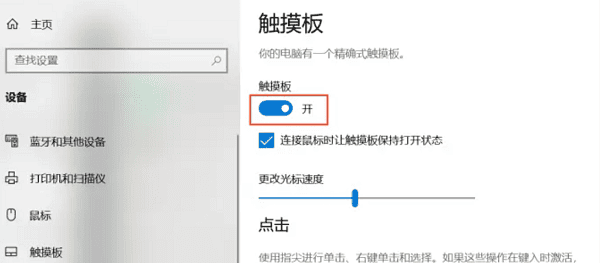
在一些Windows版本里,你或许得进到“控制面板”,然后点开“鼠标”,再进入“设备设置”选项卡。在这儿呢,要查看一下设备的状态,还可以试着点一下“启用”按钮。
三、重启电脑或更新驱动
触摸板失灵常常是因为系统出错或者驱动程序崩溃了。你可以试试下面这些方法:
重启电脑:这是最简单有效的第一步。
更新或重装驱动程序:
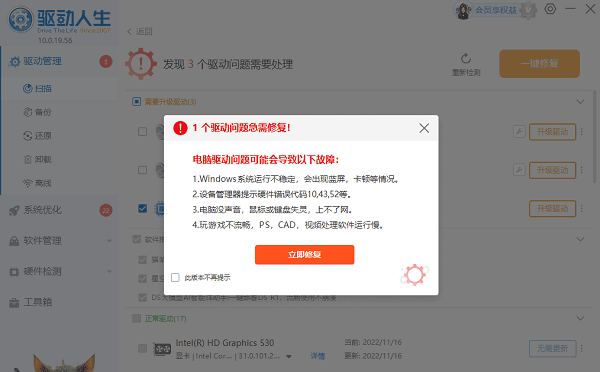
要是你对手动操作不太熟的话,能靠驱动人生的自动扫描系统来扫描硬件,还能让它匹配最稳定的新版驱动程序呢。这么做会让操作难度大幅下降,普通用户用起来特别合适。
先点击上面的下载按钮,把“驱动人生”安装好并打开,接着切换到驱动管理栏目,再点击立即扫描这个选项。

要是察觉驱动存在问题,那就点击“一键修复”。这么做的话,软件会自动把最适配的驱动程序下载并安装好,从而保证电脑能稳定运行。
四、排除外设干扰
当连接外部的鼠标或者键盘的时候,有一些系统也许会自动把触摸板设置为禁用状态,这样做是为了防止出现干扰的情况。你可以先把所有的USB设备都断开,然后重新启动电脑,再看看触摸板的功能有没有恢复。比如说,就像我之前使用的那台电脑,接上外接键盘后触摸板就没反应了,我按照这个方法操作后就好了。
另外,还能在“设置”>“触摸板”里,找到像“插入鼠标时禁用触摸板”这样的选项,然后把这个功能关掉。
五、考虑硬件故障
要是上面这些方法都不管用的话,那或许就是硬件方面出问题了。就好比电脑一直死机,软件方面能排查的都排查了,没发现问题,那很可能就是电脑的某个硬件,像内存条或者硬盘有故障了。
排线松动或损坏;
主板与触摸板之间的接口出现故障;
触摸板本身损坏。
这种类型的问题呀,一般得让专业人士把机器拆开检查才行呢。所以呀,最好是把东西送到品牌的售后服务点,或者送到靠谱的维修站点去处理。就比如说,有些设备出现了很复杂的故障,像不明原因的死机或者性能突然大幅下降之类的,我们普通用户根本搞不清楚是怎么回事,只能依靠那些专业的维修人员。他们有专业的工具,还经过专门的培训,能够准确地找出问题所在。这就好比生病要找医生一样,我们自己不懂医术,只能找专业的医生来诊断病情,设备出问题了也得找专业的维修人员来处理,所以送到品牌售后或者可信赖的维修点是比较明智的做法。
触摸板失灵这种情况挺常见的。怎么解决呢?一般可以去检查系统设置,更新驱动,再做些基本的排查工作,这样做了之后啊,大多数时候这问题就能自己解决了。平常使用电脑的时候呀,最好定期用“驱动人生”来更新一下驱动。为啥呢?因为这样能减少触摸板被水渍或者强压弄坏的可能性。还有哦,得熟悉一下快捷键的设置,要是突然遇到触摸板失灵这样的突发状况,就可以用快捷键来应对啦。









