

用笔记本电脑的时候,要是触摸板突然不能用了,鼠标指针也不动,轻轻点它也没反应,好多用户就会觉得电脑坏了。其实啊,很可能是触摸板被关上了。那笔记本的触摸板要怎么打开呢?这篇文章会教给你几种常见的打开触摸板的办法,让你能很快又正常使用触摸板了。

一、检查快捷键是否关闭了触摸板
很多笔记本电脑都配有Fn组合键,能用来快速开启或者关闭触摸板。这个功能特别容易被误按。
在键盘上找出带有触摸板图标的功能键,不同品牌对应的功能键有所不同,常见的有F6、F7、F9、F10这些键。
2、按住 Fn 键,同时按下触摸板的功能键。
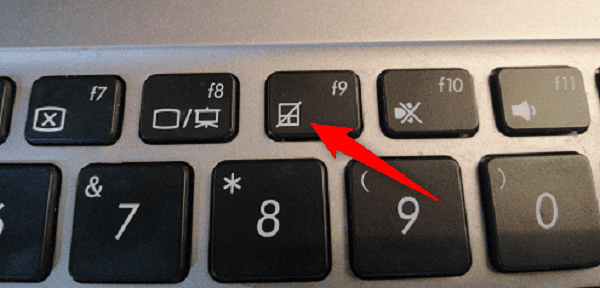
3、观察屏幕是否出现触摸板已启用/禁用的提示。
4、再试试是否可以用手指移动鼠标指针。
二、在系统设置中开启触摸板
要是快捷键试了不管用,那就进到Windows设置界面里瞅瞅是不是被关掉了。
在Windows 10或者Windows 11系统里,按一下Win和I这两个键,就能把设置打开了。
2、点击“设备”>“触摸板”。
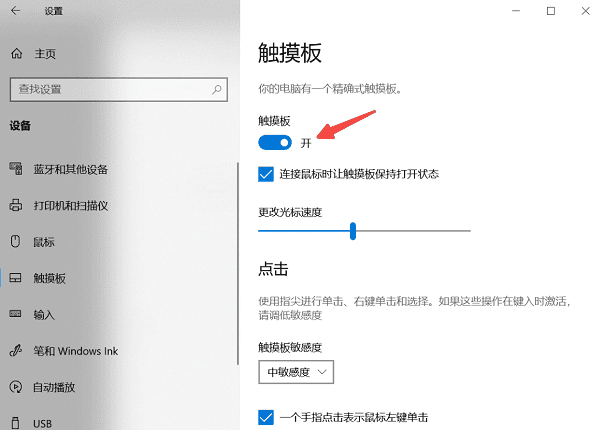
3、找到“触摸板”开关,确保是开启状态。
要是存在“禁用外接鼠标时禁用触摸板”这一选项的话,那就可以把它关掉,这样就能防止误禁的情况发生。
三、使用设备管理器重新启用触摸板
其次,触摸板被禁用或许是因为系统没有正确加载设备。要是这样的话,可以到设备管理器里重新启用触摸板。
1、右键点击开始菜单,选择“设备管理器”。
2. 把“人体学输入设备”或者“鼠标和其他指针设备”展开。
3. 找出诸如“Synaptics TouchPad”“ELAN TouchPad”或者“HID - compliant touch pad”这类设备。
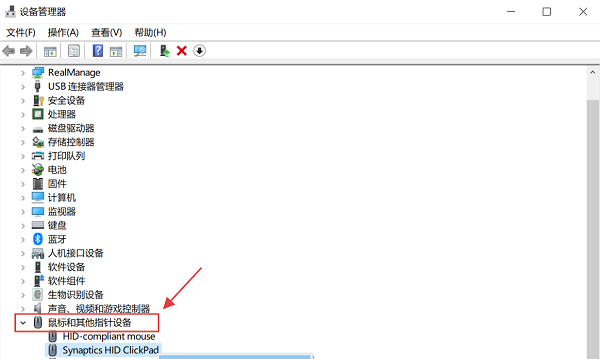
要是这个设备显示的是已禁用的状态,那就用鼠标右键去点这个设备,然后再选“启用设备”这个选项。
5、重启电脑后再次尝试触控操作。
四、检查触摸板驱动程序
另外,触摸板失效常见的一个原因就是驱动程序缺失或者版本太旧。要是你在设备管理器里找不到触摸板设备,又或者触摸板老是失灵,那驱动程序有问题的可能性就很大。比如说,我之前有个朋友,他的电脑触摸板就老是出问题,在设备管理器里也看不到触摸板设备,后来发现就是驱动程序的事。而驱动人生这个软件呢,能够让你迅速把驱动问题给解决掉。
先把驱动人生打开,做一次完整的扫描,看看触摸板有没有相关驱动没安装或者得更新的。
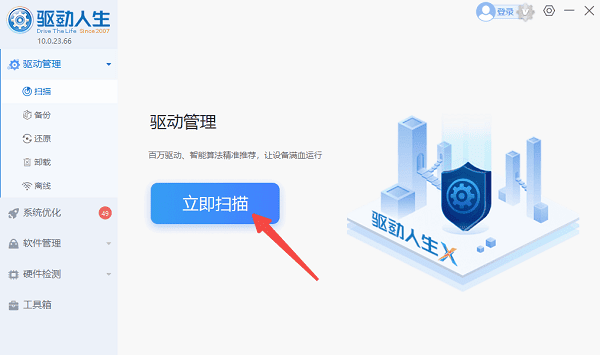
2、如果有,点击“立即修复”按钮。
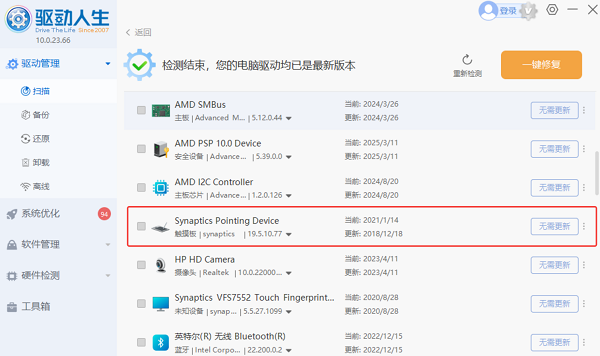
先等着修复工作完成,然后把电脑重启一下,接着检查触摸板的功能有没有恢复。
五、进入BIOS检查触摸板是否被禁用
有时候,触摸板会在BIOS设置里被停用,这种情况在更换系统或者重装系统之后尤其容易出现。
电脑重启后,当开机LOGO显示出来的时候,按F2、DEL、ESC或者F10等键就能进入BIOS,至于按哪个键得看主板的品牌。
到BIOS里面去找“Internal Pointing Device”或者与之相似的设置。

3、确保该项设置为“Enabled”(启用)。
先把BIOS保存好,然后退出(一般按F10就可以),之后系统就会重新启动。
触摸板突然失灵的时候,人往往会有些不知所措。不过呢,只要按照前面提到的那些问题一个一个地去检查,大部分的触摸板失灵问题都能很容易就解决掉。 要是你经常会用到触摸板的话,这里有个小建议。你可以定期用驱动人生这个软件去更新一下驱动,让系统保持稳定的状态。还有哦,当你外接鼠标的时候,不妨考虑把“自动禁用触摸板”这个设置给关掉。为啥呢?比如说,有时候你可能不小心碰到触摸板,或者它莫名其妙就被禁用了,关掉这个设置就可以避免出现这样的问题啦。









