

现代的工作环境里,双显示器是提升工作效率的常用工具。你要是用着笔记本电脑,还想连接多个显示器来扩展工作区域的话,这篇文章会给你详细的操作步骤,让你能轻松搞定双显示器的设置。

一、确认笔记本的接口
第一步,知道自己笔记本有哪些输出接口相当关键。一般而言,笔记本电脑配备的接口种类不少,像HDMI接口、DisplayPort接口、Mini DisplayPort接口、支持DisplayPort输出的USB - C接口,还有VGA接口等等。各个接口能连接的显示器类型是不一样的,所以得确定自己的笔记本是不是至少有两个可以用的输出接口,要是没有的话,那就得看看是不是要用适配器或者扩展坞才能实现连接。
二、使用HDMI和USB-C接口连接
现在啊,好多现代笔记本都有HDMI接口和USB - C接口呢。这两种接口啊,都可以实现高质量的视频输出哦。
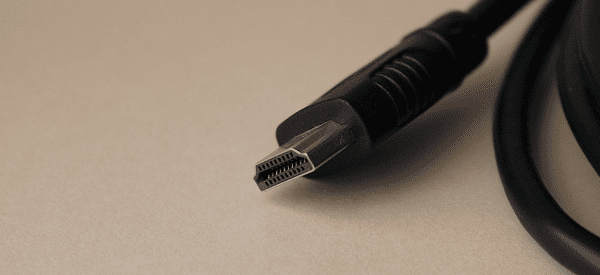
笔记本要是有HDMI端口的话,就能用HDMI线直接把笔记本和第一个显示器连起来,这就是HDMI连接。HDMI属于比较常见的视频接口,它能支持高清分辨率,还能传输音频呢,用来连接电视呀、显示器呀或者投影仪都挺合适的。
好多新款笔记本都有USB - C端口呢,部分端口还支持DisplayPort视频输出哦。如果想把笔记本连到第二个显示器上,可以买个能输出DisplayPort的USB - C转接头,或者干脆买根USB - C转HDMI或者USB - C转DisplayPort的转接线就行啦。
这种方法挺不错的,它有个好处,就是不必再额外用扩展坞了。只要你的笔记本和显示器都支持相关接口,就能直接利用笔记本的USB - C端口进行连接。
三、使用扩展坞或分配器
要是你的笔记本就只有一个视频输出口,又或者你想更便捷地连接好几个显示器的话,那就可以去考虑用扩展坞或者视频分配器了。扩展坞呢,一般都带有好几个视频输出接口,这样就能同时支持连接多个显示器了。比如说,你在办公的时候,想要一边看数据报表,一边展示PPT,还得开着聊天窗口,这时候一个笔记本屏幕肯定不够用,扩展坞就能让你轻松接上两三个显示器,大大提升工作效率。
四、配置操作系统的显示设置
当你连接上两个显示器以后,就得在操作系统里对显示设置进行配置。就拿Windows操作系统来说吧,它的操作界面上有专门的显示设置选项。在连接好双显示器后,系统不会自动调整显示设置以适应新的显示布局,所以用户必须手动去操作系统里找到相关设置并进行调整。这就好比你买了新的家具,不能指望它自己摆放到合适的位置,得你自己动手去安排一样。
1. 右键点击桌面空白处,选择“显示设置”。
在“显示”这个页面里,你能看到已经连接好的显示器。要是想调整显示器的排列位置的话,你可以拖动显示器图标。如果有需求,还能选择“扩展这些显示器”,如此一来,你就能够在两个显示器之间拖动窗口了。
要是有需求的话,就能够对显示器的分辨率和显示模式(像“仅第二个显示器”或者“复制显示”这种)进行选择。
五、驱动程序更新
在连接显示器之前,得先确认显示器和笔记本的驱动程序是最新版的。为啥呢?因为有些老显卡的驱动,在连接多个显示器的时候,很可能会出问题。要是你不想自己动手更新驱动程序的话,可以用“驱动人生”这个驱动更新工具。这个工具能自动扫描所有硬件的驱动,然后把它们更新了,这样设备就能稳定运行啦。
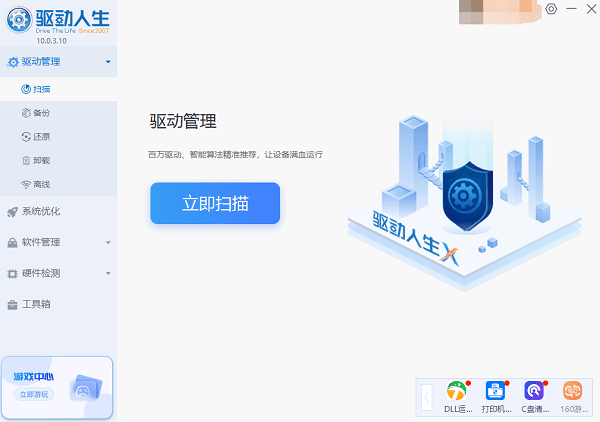
先打开驱动人生这个软件,接着点击“立即扫描”按钮,电脑驱动有没有缺失或者需不需要更新,软件就能自动检测出来。
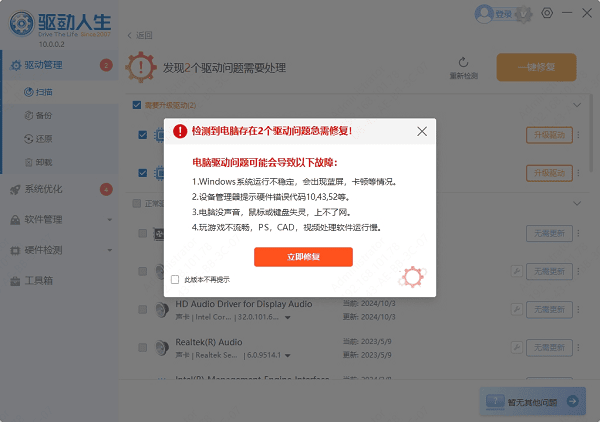
要是察觉到电脑驱动有了更新的版本,那就点一下“立即修复”这个按钮,这样一来,软件就会自动把最新的驱动程序给你下载下来,然后安装好。
笔记本连接两个显示器的方法已经在上面讲过啦,希望能对你有用哦。要是碰到网卡、显卡、蓝牙或者声卡这些驱动方面的问题,你可以去下载“驱动人生”这个软件来检测和修复呢。“驱动人生”这个软件挺厉害的,它不仅能检测修复驱动相关的问题,还支持驱动的下载、安装以及备份等操作。比如说,你的电脑声卡驱动出问题了,声音播放不正常,用“驱动人生”一检测,就能发现问题,然后它就可以给你修复好,你还能把修复好的驱动备份起来,下次要是再出问题就可以直接恢复,用起来特别灵活方便。









