

笔记本电脑日常使用时,键盘失灵这个问题挺常见,也特别让人烦。要是你察觉到键盘没反应,打字没反馈,就连快捷键都不管用了,可别慌。接下来,这篇文章会从硬件和软件这两个角度,全方位地剖析笔记本键盘失灵的原因。还会给你一些能用得上的解决办法,好让你能很快就正常使用笔记本电脑了。比如说,硬件方面,键盘可能进了灰尘或者杂物,这就可能影响它正常工作。软件方面,可能是驱动程序出了问题,导致键盘功能失常。

一、初步检查:排除简单问题
电脑有时候会因为系统突然卡顿或者程序冲突,使键盘没反应。这时候重启电脑就挺有用的,它能刷新系统状态,还能把那些临时错误给清除掉呢。
有些笔记本电脑,像部分联想或者惠普的型号,它们设有锁定键盘的快捷键。比如说,常见的就是Fn加上某些功能键,像F6、F11之类的。要是发现键盘没反应,得确认一下键盘是不是被锁定了。这时候,可以试着按一下这个组合键来解锁键盘。
要是之前连接过外接键盘、鼠标或者USB设备之类的,那内置键盘的正常识别可能就会受到影响哦。这时候呢,你可以把所有外接设备都拔掉,然后重启电脑,最后再看看内置键盘是不是恢复正常啦。
二、软件层面排查
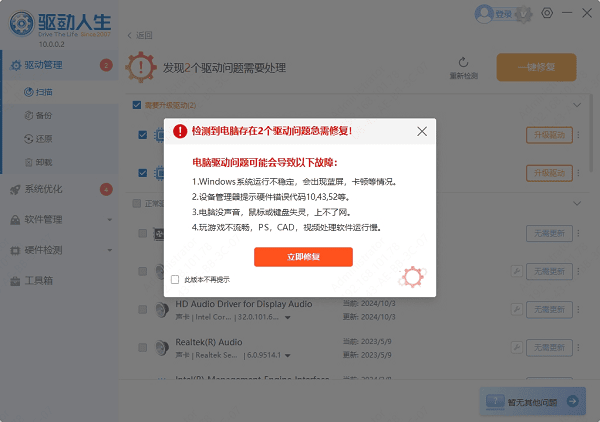
1. 关于驱动程序的问题:键盘失灵常常是因为驱动不正常。推荐用专业的驱动管理工具“驱动人生”,它能一键检测,还可以安装最新的键盘驱动,这样能省下好多时间。具体的操作步骤如下:
先点击上方的下载按钮把“驱动人生”安装好,然后将其打开。接着切换到驱动管理栏目,再点击“立即扫描”这个选项。

要是察觉到驱动存在问题,那就点击“一键修复”。这样一来,软件就会自动把最匹配的驱动程序下载并安装好,从而保证电脑能够稳定地运行。
系统设置方面可能存在问题,比如有些输入法或者系统配置会对键盘输入造成影响。那怎么检查呢?我们可以查看控制面板里的“区域和语言”以及“时钟和语言”这两项设置,要保证语言的设置是正确的,输入法也能够正常使用。
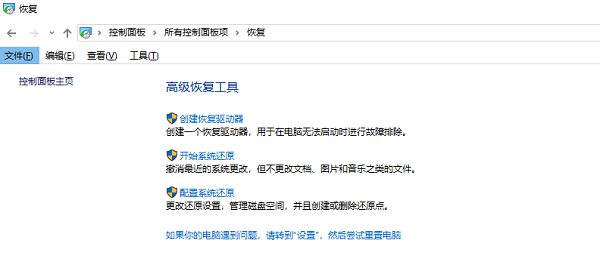
有些时候,系统更新会带来兼容性方面的麻烦。那怎么办呢?你可以检查一下系统的更新情况,或者把系统还原到之前的某个状态。在控制面板里找到“恢复”这个选项,就能回退到更新前的系统还原点。这样做之后,再看看键盘能不能正常使用。
三、硬件层面排查
键盘用久了,按键缝隙里就可能积灰,或者卡进异物,这样一来,部分按键甚至全部按键都可能失灵。要是遇到这种情况,怎么解决呢?可以用气吹或者刷子小心地清理一下,也可以拿蘸了酒精的棉签擦一擦按键周围。
2. 连接排线松动或损坏的情况。要是键盘彻底没反应,那很可能是内部排线松动了或者坏掉了。这种时候,最好送去修理,或者让专业人员把机器拆开检查一下。比如说,笔记本要是不小心摔了或者进了水,那就更得考虑内部线路是不是出问题了。
3. 主板方面有个问题。在极少数的情形下,要是键盘接口或者主板电路坏了,那键盘就没法用了。一般碰到这种事儿,就得换主板,或者用外接键盘来代替。
四、临时应急解决方案
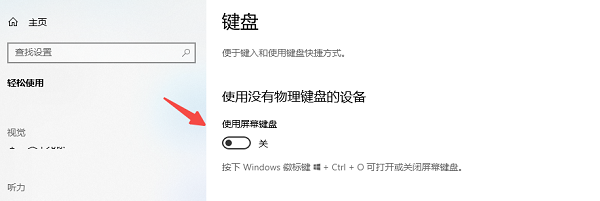
在Windows系统里,想要使用屏幕键盘的话,可以按Win + Ctrl + O组合键,或者在“设置>轻松使用>屏幕键盘”中启用它,这样就能临时输入文本了。
外接USB键盘或者蓝牙键盘是最直接的替代方式,在长时间维修的时候,用它们应急很合适。
笔记本键盘失灵没反应咋办呢?上面就有解决的办法哦。要是碰到网卡、显卡、蓝牙、声卡这些设备驱动方面的问题,那就可以下一个“驱动人生”来检测和修复。“驱动人生”这软件可厉害啦,它不光能检测修复那些驱动问题,还支持驱动下载、安装和备份呢,安装驱动的时候可灵活了。









