

用着笔记本电脑呢,突然发觉键盘打不出字了,咋回事儿呢?接下来,咱们就聊聊笔记本电脑键盘失灵的常见缘由,再给些管用的解决办法和具体操作流程。

一、检查基础设置与操作
1、确认键盘未被锁定
有些笔记本具备键盘锁定功能,就像按Fn加F5或者F6组合键就能锁定键盘。要是不小心碰到了这些键,键盘可能就没法用了。那怎么办呢?你可以试着按Fn加Esc或者别的组合键来解除锁定状态。比如说,我之前用笔记本的时候,不小心按到了锁定键盘的组合键,当时键盘就没反应了,后来就是按Fn加Esc才恢复正常的。
使用外接键盘的人得查看一下是不是不小心切换到外接设备模式了。要知道,有些笔记本电脑在连接外部设备的时候,会自动把自带的键盘给禁用掉。
2、系统输入法异常
当输入法出现卡顿或者崩溃的状况时,键盘就有可能没反应。这时候,你可以试着切换输入法,就像按Win + 空格那样操作;也可以重新启动输入法进程。
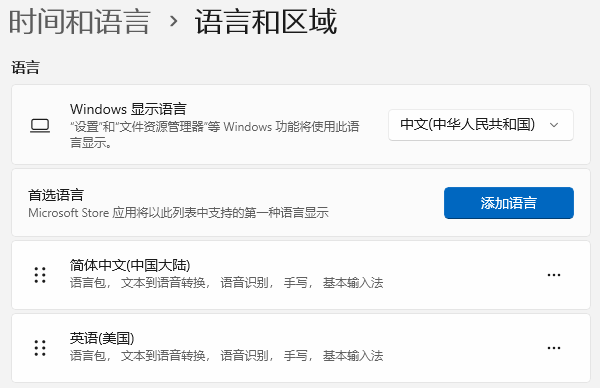
去查看下系统的语言设置有没有问题,要查看的话,就进入设置,然后找到时间和语言这一项,再点击区域和语言就可以了。
二、排查软件与驱动问题
1、重启电脑
有时候系统会临时出故障,这故障可能让键盘不好使了。那怎么办呢?有个办法既简单又很有效,就是重启,这算是解决这问题的一个好法子。
2、更新或回滚键盘驱动
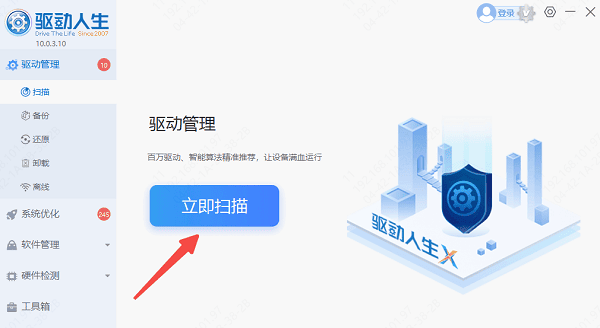
呢,这儿有个操作步骤。我们能在这儿点击一下,把“驱动人生”软件给下载下来并安装好。安装好这个软件之后啊,它就能自动去检查电脑的驱动是不是有毛病了。要是有问题呢,它还能给找到并下载最新的驱动程序,然后安装到电脑上。
步骤2:软件启动之后,点一下“立即扫描”,这样就能检测当前驱动的状态了。
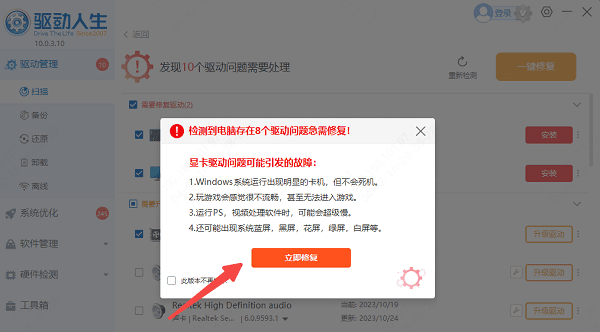
步骤3里,扫描一旦完成,就去点击“立即修复”这个按钮,这样就能解决驱动出现的异常状况。
步骤4:重启电脑,检查键盘是否恢复正常。
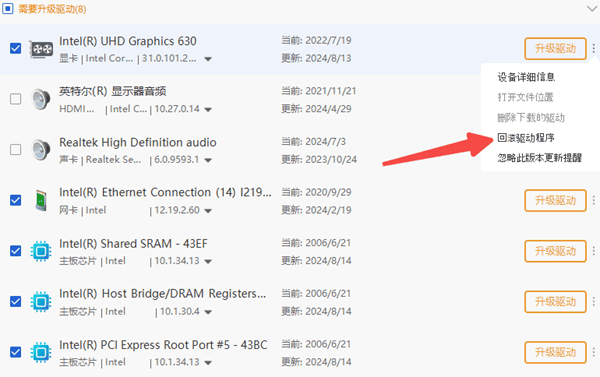
要是问题是在加了键盘驱动更新之后才出现的,那就能选择“回滚驱动程序”,这样就能把旧版本恢复过来。
三、硬件故障排查
1、物理损坏或液体渗入
先查看键盘,看看有没有进水的迹象,再瞅瞅有没有摔过的痕迹,也得留意是不是积灰积得太多了。要是发现有液体渗进去了,那得赶紧把电源切断,然后把笔记本倒过来,用吹风机的冷风档来吹干它。
要是单个按键失灵了,有可能是键帽被卡住了。这时候呢,可以试着轻轻按一下按键,或者拿软毛刷来清洁一下缝隙。

2、测试键盘连接性
通过屏幕虚拟键盘(Win + Ctrl + O)来输入文字。要是虚拟键盘能正常使用的话,那问题很可能就出在物理键盘上了。
进行外接USB键盘的测试,如果外接键盘可以使用,那基本上就能判定是笔记本自身键盘的硬件出问题了。比如说,你把外接键盘接上笔记本,然后打字、操作各种功能都正常,这时候笔记本自带键盘却没反应或者乱码之类的,那大概率就是笔记本自带键盘硬件有故障了。
笔记本键盘打不出字该怎么解决呢?上面已经告诉大家方法啦。要是碰到网卡、显卡、蓝牙、声卡之类的驱动出问题,就可以下一个“驱动人生”来检测修复。而且啊,“驱动人生”的功能可不少呢,它能支持驱动下载、安装还有备份等,驱动管理起来特别灵活。









