

平常使用笔记本电脑的时候,很多用户都会碰到风扇嗡嗡响个没完没了的情况。这不但会干扰使用的感受,而且可能预示着电脑内部有一些毛病。那要是笔记本的风扇一直响,我们要怎么处理、怎么解决呢?接下来给大家介绍几个解决的办法,大家一起瞧瞧吧。

一、清理风扇和散热器灰尘
风扇产生噪音最常见的原因就是灰尘堆积。灰尘使得风扇叶片在转动时不顺畅,严重时还会出现不平衡的状况,进而发出嗡嗡的声音。
我们能把电脑关上,再断开电源。然后呢,拿压缩空气罐朝着风扇出风口轻轻喷气,这样就能把积灰吹出来啦。还有哦,也可以用软毛刷来打扫键盘和散热口的灰尘呢。
二、降低CPU/GPU负载
当CPU或者显卡长时间处于满载运行的状态时,系统就会自动让风扇的转速提高,目的是强化散热的效果。这样一来呢,就会产生持续的高噪音。
1、关闭不必要程序:
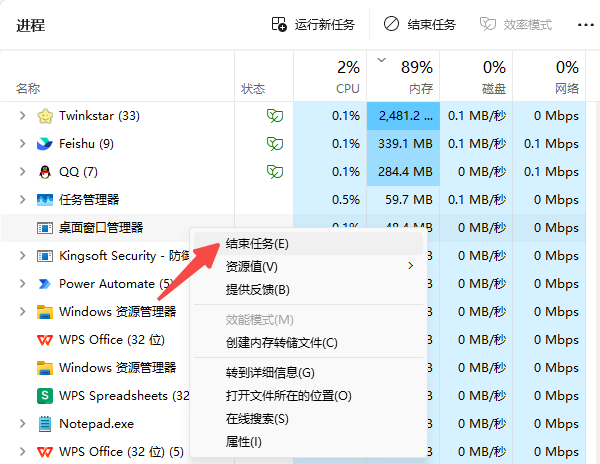
想要打开任务管理器的话,就按下Ctrl、Shift和Esc这三个键。
想要知道CPU和内存的占用情况的话,可以用鼠标右键把那些不必要的后台进程关掉。
2、启动时优化:
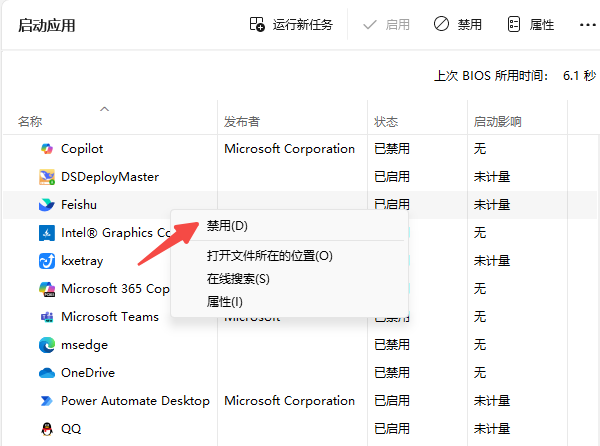
在“任务管理器”当中,我们可以去选择“启动应用”这个选项,然后把那些不必要的启动项给禁用掉。
3、合理使用软件:
避免长时间运行大型软件或游戏。
给浏览器关闭多余标签页,减少后台插件运行。
三、更新驱动
如果驱动程序老旧了,或者存在不兼容的情况,那么风扇的转速调控就可能出问题,一直高速转动。
“驱动人生”这个软件很不错呢,推荐大家去用。它有个很棒的功能,就是能够一键扫描那些过期或者缺失的驱动程序,然后进行更新。这操作起来特别方便,哪怕你对电脑一窍不通,就像个电脑小白似的,也能很快把驱动程序给更新好。
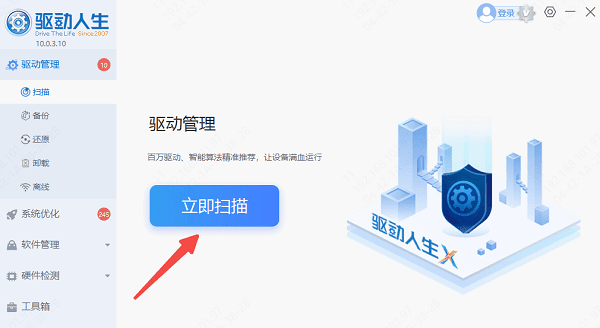
先把驱动人生的驱动程序下载下来,再通过按钮安装好并打开它,然后点击其中的“立即扫描”选项。
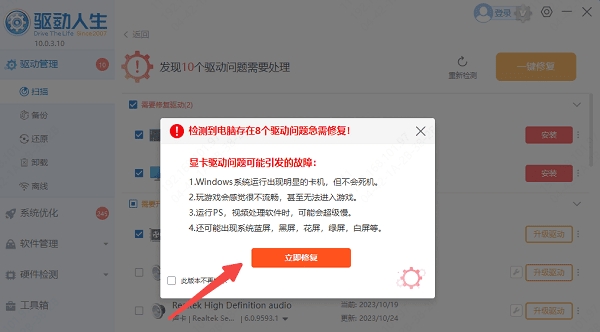
要是显卡驱动有异常提示或者显示可以更新的话,那就点一下“立即修复”这个按钮,去把最新版本的显卡驱动给下载下来然后安装好。
四、使用散热辅助工具
笔记本自身散热能力有限时,风扇负担加重。
1、使用散热底座:
选购带有大风扇的金属底座,可有效帮助笔记本散热。
将笔记本垫高,也能改善底部通风。
2、改善使用环境:
笔记本的出风口容易被床、沙发等柔软表面堵住,所以不要在这些地方使用笔记本。
让使用环境保持通风状态,并且温度要合适,这里建议室内温度不要超过28℃。
五、调整系统电源设置
电源管理的设置对风扇的控制策略是有影响的。在性能模式的时候,风扇启动的频率就会比较高。
在Windows系统里,我们要打开控制面板,然后找到系统和安全这一项,再进入电源选项,最后选择“节能”或者“平衡”模式。
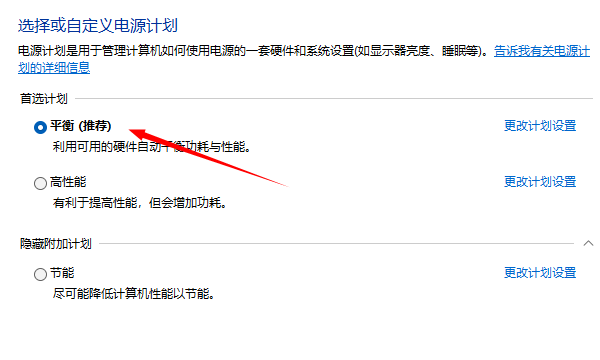
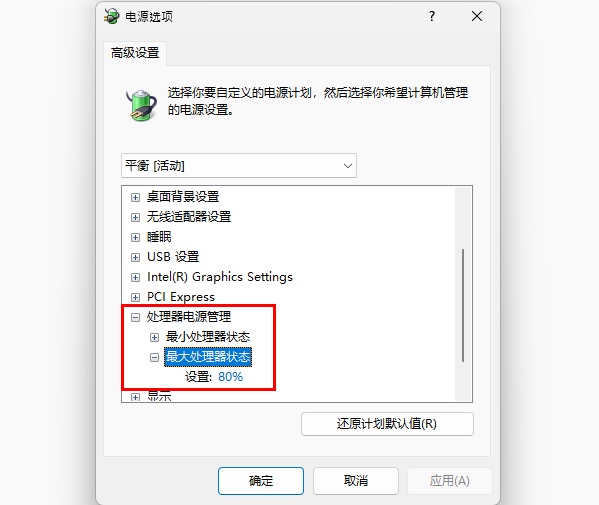
先点击模式后面的“更改计划设置”,再点击“更改高级电源设置”。接着,找到“处理器电源管理”,把它的最大状态调整到80% - 90%,最后点击“确定”来保存更改。这样做能够让温度降低,风扇的使用频率也会下降。
笔记本风扇老是嗡嗡响?别担心,前面已经给你讲了解决的办法啦,希望能对你有用哦。要是你的电脑在网卡、显卡、蓝牙或者声卡这些驱动方面出了问题的话,你可以去下载一个“驱动人生”。这个软件可厉害啦,它能检测出这些驱动的问题,还能把问题给修复好呢。而且啊,它的功能可不止这些,它还能让你下载驱动,安装驱动,甚至把驱动做个备份,不管你想怎么安装驱动,它都能很灵活地满足你的需求。









