

不少小伙伴使用笔记本电脑时,经常会碰到风扇声音超大的状况。在运行大型软件、玩游戏或者长时间开机之后,这种情况尤为明显,这对使用体验的影响可不小。那笔记本电脑风扇声音大这一问题究竟要怎么解决呢?咱们这就一起来好好探究一下。

一、检查笔记本散热环境
得看看笔记本所在的环境有没有对散热产生影响。要是周围环境太热,通风又差,风扇就会长期高速运转,这样就会产生噪音。
笔记本周围得保持通风哦。可别把笔记本放在床或者沙发这类软质表面上,要是堵住了散热孔就不好了。
电脑要尽量放在阴凉、干燥之处使用,得离阳光直射的地方远些。
如果使用笔记本散热支架,就能抬高笔记本机身。机身抬高了,底部的空气流通就会增加。这样一来,风扇的负担就会有所降低。

二、清理笔记本内部灰尘
笔记本用的时间长了,内部散热器和风扇就容易积攒好多灰尘。散热效率会因为灰尘多而降低,风扇想要降温就只能快速转起来,这样就会产生更大的噪音。
要是笔记本能进行拆机操作的话,就可以把后盖打开,然后用小毛刷与吹气球小心翼翼地清理风扇以及散热鳍片上的灰尘。要是自己不太了解拆机的操作流程,那最好找专业人士来清理,毕竟自己弄很可能会让硬件受损呢。比如说,我有个朋友,他觉得自己能拆机清理,结果不小心把一个小零件弄断了,最后还得花更多的钱去修,所以找专业的人来做才保险。
要是拆机不太方便的话,能够拿吸尘器朝着散热口谨慎地吸一吸灰尘,这样可以削减内部灰尘堆积的情况。
最好每过3到6个月就做一次内部清理,这样才能确保散热系统正常运行呢。

三、更新风扇管理驱动
笔记本风扇声音大,这事儿有时候可不是硬件出故障了。其实啊,有可能是风扇控制驱动程序不正常才这样的。怎么解决呢?可以用驱动人生这个软件,把驱动程序更新一下或者修复好,这样风扇就能按照正常的逻辑工作了,风扇声音自然就小下去了。打个比方,就好比汽车的发动机是好的,但是控制发动机的某个电子元件出问题了,汽车就不能正常运行,同理,风扇硬件本身没毛病,是控制它的驱动程序有异常,才会声音大。
1、点击此处下载并安装“驱动人生”软件。
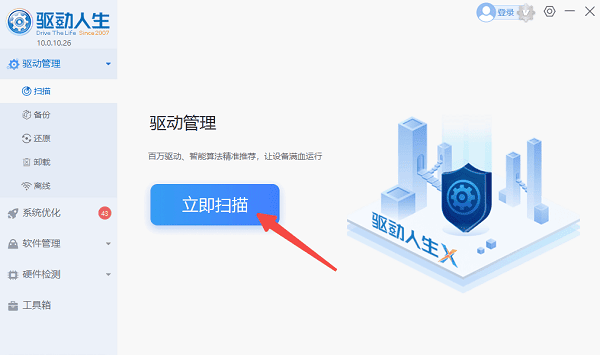
先把驱动人生打开,接着点击“立即扫描”,这样一来电脑驱动的状况就会被软件自动扫描。
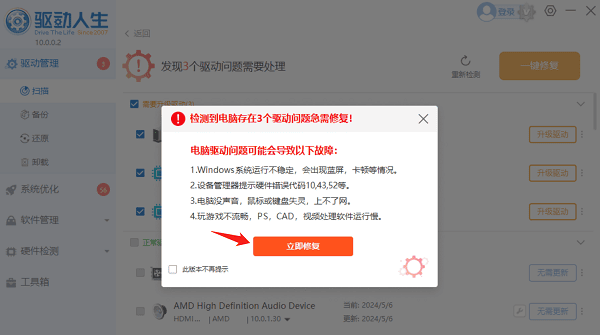
要是发现风扇控制、芯片组或者电源管理方面的驱动得更新了,那就点一下“立即修复”。
4. 先等着更新完事儿,然后把电脑重新启动,看看风扇的运转状况有没有变好。
四、调整系统性能设置
另外,CPU要是长时间处于高负载的工作状态,电脑就会严重发热,这样一来风扇就得长时间高速运转。要是你发现自己笔记本的风扇声音特别大,那可以检查下是不是后台运行的程序太多了,又或者是系统性能的设置调得过高了呢。就好比你同时开着好多软件,像浏览器开了好多页面,还开着视频播放器、办公软件啥的,这就相当于给CPU增加了好多任务,让它处于高负载状态,电脑自然就容易发热,风扇也会跟着疯狂转起来。
在Windows的任务栏那儿搜索“电源和睡眠设置”,然后点击它就能进入了。
先选择“其他电源设置”,接着点击“更改计划设置”。
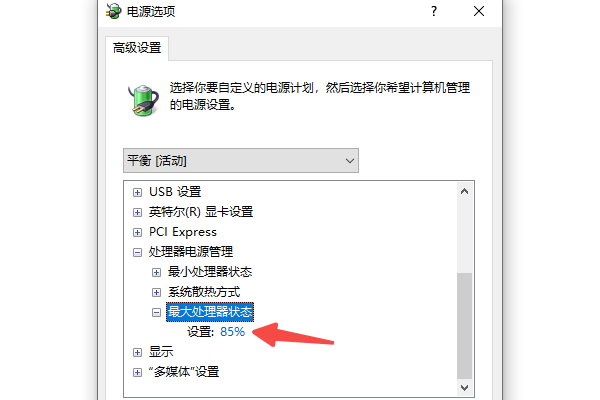
在“更改高级电源设置”这个选项当中,把“处理器电源管理”里的最大处理器状态设置成80% - 90%的数值,这样就能让性能上限有所降低。比如说,如果电脑在高性能状态下总是发热严重,通过这个设置,就可以在一定程度上缓解这个问题,因为它减少了处理器全力运行的时间,从而适当控制了性能上限,不至于让处理器一直处于满负荷运转的状态。
另外,把一些不必要的开机启动项和后台程序关掉,像某些同步软件、自动更新程序之类的。
这么做能有效让CPU发热量降下来,减轻风扇的负担,还能延长笔记本的整体使用寿命呢。比如说,如果CPU发热量一直很高,风扇就得一直高速运转,时间长了风扇就容易出问题,而整体寿命也会因为各部件的过度损耗而缩短,像这种情况下这么做就能避免这些问题啦。
五、选择合适的使用模式
不少笔记本都自带有各种各样的使用模式,像“静音模式”“平衡模式”“高性能模式”这些。平常要是不需要高性能的输出,那就能够切换到“静音模式”或者“节能模式”。这么做可以减轻硬件的负荷,风扇转速也就会自然而然地降下来了。
如果你的笔记本有自带的软件,像联想的Vantage,华硕的Armoury Crate之类的,那就去这些软件里找一找,然后切换到“静音模式”或者“节能模式”。
你可以这样做:要么在“控制面板”里找到“硬件和声音”,接着再找到“电源选项”,然后从中选择“节能”这个电源计划。
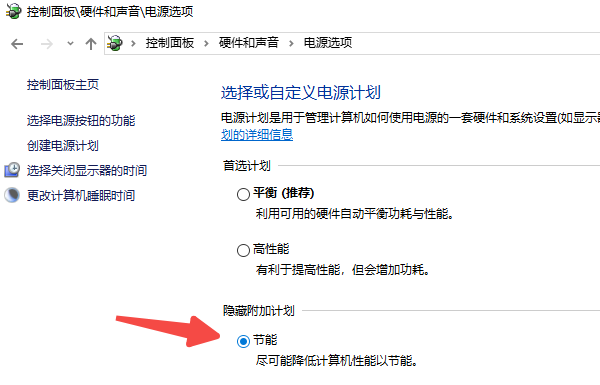
切换模式之后,风扇的转速就会显著降低,同时噪音也会明显变小。这样的状态很适合像日常办公、浏览网页这类轻度使用的场景。
笔记本风扇声音大该怎么解决呢?以上就是相关的解决办法啦,希望能给大家带来帮助哦。 要是碰到网卡、显卡、蓝牙、声卡之类的驱动有问题呀,都能去下载“驱动人生”来检测和修复呢。这个“驱动人生”可厉害啦,它不但支持驱动下载,还能进行驱动安装,而且还可以做驱动备份之类的操作,安装驱动的时候特别灵活呢。









