

微软开发了一款软件开发框架,名为.NET Framework,它在Windows应用程序的开发与运行方面应用得特别广泛。某些软件要想运行,或者要开发应用程序,可能得先安装.NET Framework。下面,咱们就详细说说在Windows设备上安装.NET Framework的具体方法。

,要查看系统当中有没有安装.NET Framework。
在打算安装.NET Framework的时候呢,最好先查看一下系统里是不是已经装了相应的版本。为啥要这样做呢?因为要是不查看就安装的话,很可能会重复安装,这就白费功夫了。
方法 1:使用“控制面板”检查
要打开控制面板的话,可以同时按下Win键和R键,然后输入“control”再回车就行了。
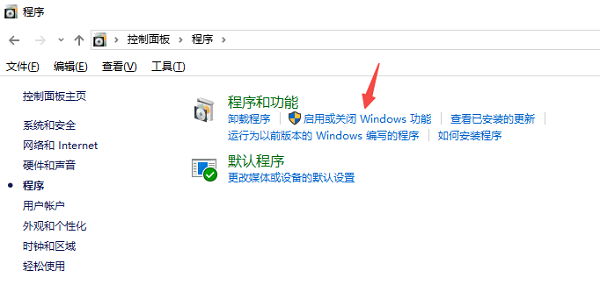
要启用或关闭Windows功能的话,就选择程序,然后找到程序和功能这个选项。
3. 把窗口弹出来,然后查看一下.NET Framework有没有被启用,像.NET Framework 3.5或者.NET Framework 4.x这些版本。
方法 2:使用注册表检查
想要打开注册表编辑器的话,可以这么做:先按下Win键和R键,这样就能打开“运行”窗口了。接着,在这个窗口里输入“regedit”,再按下回车键,注册表编辑器就打开了。
导航至“HKEY_LOCAL_MACHINESOFTWAREMicrosoftNET Framework SetupNDP”这个位置。
在这个目录之中,能够看到已经安装好的.NET Framework的版本号。
二、通过第三方软件来下载.NET Framework。
好多新手刚接触的时候,繁杂的操作流程可能会造成麻烦。那我就给大家推荐星空运行库修复大师,这个软件可以自动检测电脑的运行库,还能安装修复呢。用它呀,您既能节省时间和精力,又能防止在安装时出现兼容性方面的问题。
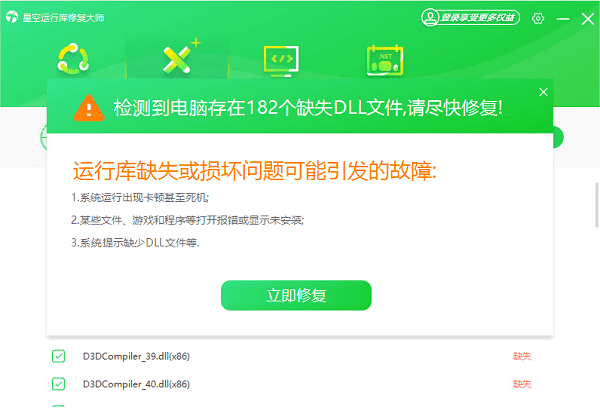
星空运行库修复大师打开后,在主界面点一下“一键扫描”,系统存在的问题就会被软件自动扫描出来。

2. 先查看扫描结果,瞧瞧是不是缺了.NET Framework或者相关文件。要是有缺失的情况呢,就点击“立即修复”,这样软件就会全方位地进行修复工作。
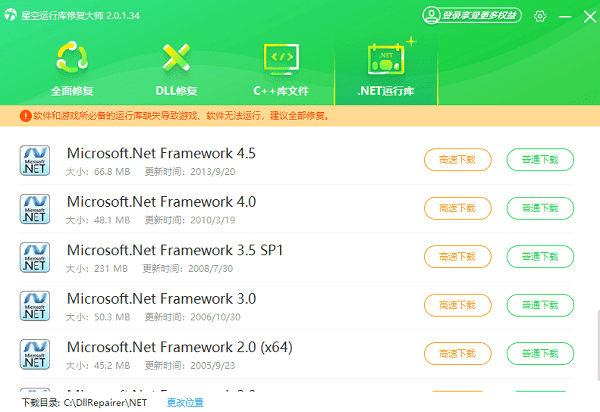
另外,您能够进到“.NET运行库”的界面当中,直接找出.NET Framework文件,然后点击进行下载,最后依照提示把安装完成就可以了。
三、通过Windows更新来安装.NET Framework。
在Windows 10或者Windows 11系统里,有部分.NET Framework版本能够借助Windows更新来安装呢。
步骤 1:启用 Windows 更新安装
要打开“控制面板”的话,可以按下Win键和R键,然后输入“control”。
先找到“程序”,然后点击它,接着再点击“启用或关闭Windows功能”。
在弹出的那个窗口里,寻找到.NET Framework 3.5(这里面包含着2.0和3.0呢),把它勾选上之后,再去点击“确定”按钮。
Windows会弹出提示:“得连接到Windows更新才能完成安装呢。”这时候,点击一下就可以进行下载和安装了。
步骤 2:等待安装完成
Windows会自动下载并安装.NET Framework的更新,计算机在这个操作完成之后得重新启动。
这就是安装.NET Framework的方法啦,但愿能帮到你哦。要是碰到和网卡、显卡、蓝牙或者声卡这些设备的驱动有关的问题,你可以去下载“驱动人生”来检测并修复。另外呢,“驱动人生”还能支持下载驱动、安装驱动、备份驱动等操作,安装驱动的时候很灵活呢。比如说,你电脑的声卡驱动突然出问题了,声音播放不正常,这时候就可以用“驱动人生”来检测,然后它就能快速找到问题并且修复好,让声音恢复正常。









