

很多用户在使用电脑的时候,或许会突然察觉,任务栏不知道啥时候跑到屏幕右边去了,偶尔还会跑到顶部呢,瞅着特别不顺眼。这虽然对电脑的关键功能没啥影响,可会扰乱咱们日常的操作习惯。接下来,这篇文章会给你传授几个简单又好用的法子,让你把任务栏从右边挪到底部,还会给你推荐一个很实用的小工具,这个小工具能帮你防止一些系统设置老是出错的状况发生。比如说,有些用户在更改系统设置的时候,因为不太熟悉操作流程,可能频繁地把任务栏弄乱位置,这时候这个小工具就能派上用场啦。

一、用鼠标拖动任务栏
这是最简单也最常用的方法。操作如下:
要解锁任务栏的话,先在任务栏的空白处点击鼠标右键,然后看看“锁定任务栏”这个选项有没有被勾上。要是有勾,就意味着任务栏处于锁定状态,这时候只要再点一下,把勾去掉就好了。
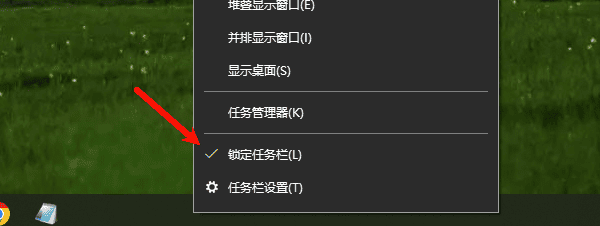
2. 要把任务栏拖动到最底部,得这么做。先解锁任务栏,然后用鼠标左键点一下任务栏的空白地方,按住鼠标左键别松开,接着慢慢把任务栏朝着屏幕底部拖。等鼠标快接近屏幕底部的时候,系统就会自动把任务栏吸附在底边了。
3. 要重新锁定任务栏的话,得先把位置调整好。之后呢,在任务栏的空白区域再一次点击鼠标右键,然后勾选“锁定任务栏”这个选项。这么做是为了防止下次出现误操作的情况。
二、系统设置法
要是你感觉拖动操作不太精准,又或者在一些情形下任务栏没法被拖动的话,那就能够借助系统设置来进行调整呀。
Windows 10 和 Windows 11:
1. 右键点击任务栏空白处,选择“任务栏设置”;
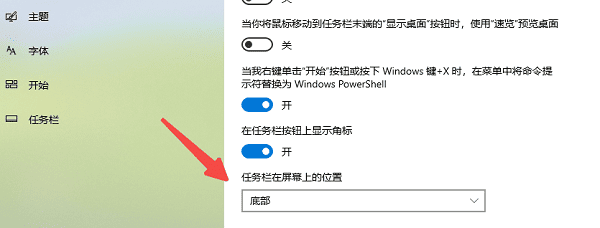
往下滚动页面,然后找到名为“任务栏位置”或者“任务栏在屏幕上的位置”的选项。
3. 在下拉菜单中选择“底部”;
4. 设置后关闭窗口,任务栏将自动回到底部。
Windows 7:
1. 右键点击任务栏空白处,选择“属性”;
2. 在“任务栏位置”选项中选择“底部”;
3. 点击“应用”或“确定”保存设置。
三、避免设置错乱的小技巧
你的任务栏老是莫名其妙地挪位置,系统界面也频繁出小毛病,这或许是显卡驱动不兼容导致的。在更新Windows系统后这种情况更明显,为啥呢?旧版本的显卡驱动可能没法很好地适配新界面,就像新鞋不合脚一样,于是就会出现UI错位或者任务栏不正常的情况。
要是电脑出问题了,你就可以用“驱动人生”这个软件来搞定。“驱动人生”能够自动识别你电脑的硬件是啥型号的,然后自动去找最适合你电脑的驱动程序,还会把它更新一下。把驱动程序保持在最新的状态有不少好处呢,就拿任务栏位置异常这个事儿来说吧,这软件就能解决。而且啊,整个电脑系统的稳定性和性能也能得到提升呢。
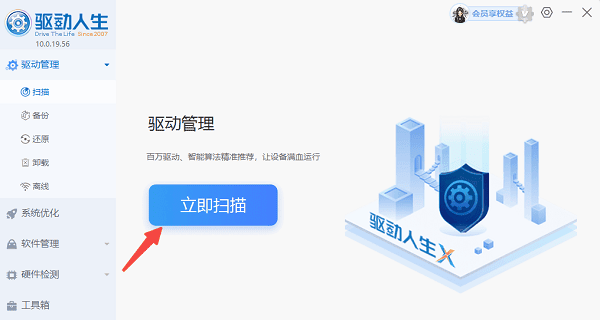
先点击上方的下载按钮把“驱动人生”安装好并打开,接着切换到驱动管理栏目,再点击“立即扫描”这个选项。
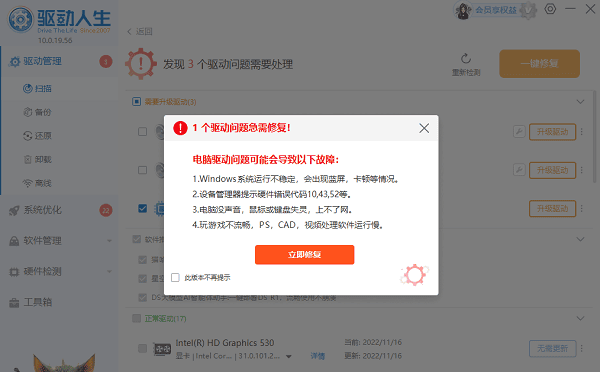
要是察觉驱动存在问题的话,那就点击“一键修复”。这么做之后呢,软件会自动把最适配的驱动程序给下载并安装好,这样就能保证电脑稳稳当当地运行了。
老是碰到任务栏不正常、显示分辨率有差错、屏幕闪个不停这类情况的话,那定期用驱动人生来维护系统就挺管用的,这可是个相当实用的解决办法呢。
电脑任务栏跑到右边了怎么办?下面就给大家说说解决的办法,希望能帮到大家哦。 要是碰到网卡、显卡、蓝牙、声卡这类驱动有问题的情况呀,推荐大家下载“驱动人生”。这个软件可厉害啦,它能检测修复这些驱动的问题呢。而且啊,“驱动人生”还支持驱动下载、安装以及备份等功能,在安装驱动的时候特别灵活。









