

Windows系统里,电脑任务栏可是个重要的部分呢。它有不少用处,像快速启动应用程序呀,切换窗口呀,查看系统状态之类的。不过呢,有时候我们会碰到这么个情况,任务栏突然就没了,这可让人摸不着头脑。那要是任务栏不见了,咱们该咋把它找回来呢?接下来就给大伙介绍几种管用的法子,好让大家能快速解决这个问题。

一、检查任务栏是否被隐藏
Windows系统有个功能,就是能自动隐藏任务栏。要是把这个功能选项打开了,任务栏就可能缩到屏幕边缘去,这时候鼠标要是没移到那个位置,就看不到任务栏。所以啊,得先查看一下任务栏是不是被隐藏起来了。
1、在桌面空白处右键单击,选择“个性化”。
2. 在左侧的菜单里,找到“任务栏”这个选项。接着,查看“自动隐藏任务栏”这个功能有没有被启用。要是发现它已经开启了,那就把它关掉。
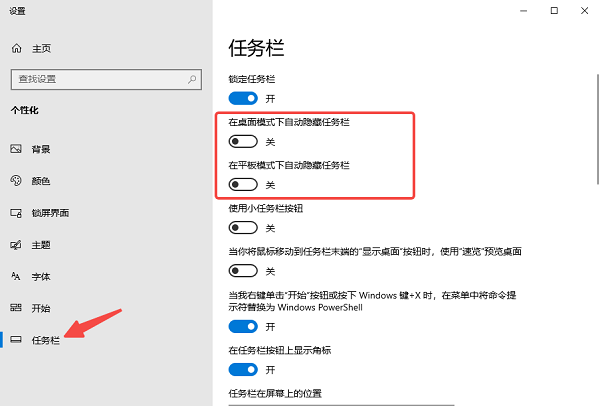
3、关闭设置窗口,查看任务栏是否恢复显示。
4. 要是任务栏仅仅被隐藏起来了,那么进行这样的调整后,就能马上让它重新显示。
二、重启Windows资源管理器
另外,Windows资源管理器有个组成部分是任务栏。要是资源管理器出毛病了,任务栏就可能没了。那怎么让任务栏恢复呢?重启Windows资源管理器就有帮助了。比如说,有时候电脑突然卡了一下,资源管理器可能就故障了,这时候任务栏就消失不见了,重启资源管理器这个操作往往就能让任务栏重新出现。
要是想打开任务管理器的话,那就按下Ctrl、Shift和Esc这三个键的组合键吧。
2. 打开“进程”选项卡,然后找出“Windows资源管理器”。
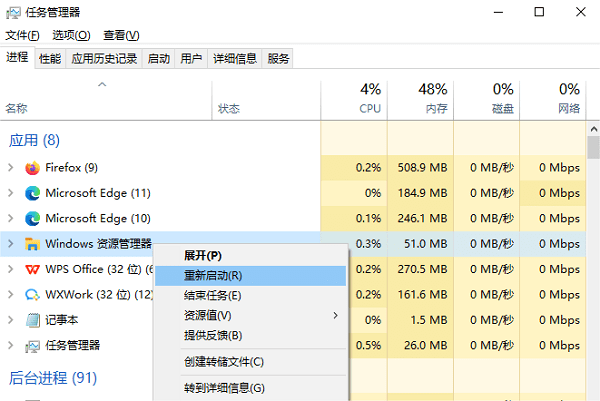
,我们要对“Windows资源管理器”进行操作。怎么操作呢?在它上面用鼠标右键点击一下,这时候会弹出一些选项,接着从这些选项里选择“重新启动”就可以了。
4、等待几秒钟,看看任务栏是否恢复正常。
三、检查是否进入了全屏模式
有时候,任务栏可能单纯是被全屏模式给遮住了。就像一些应用程序或者游戏在运行的时候,会把整个屏幕都给覆盖住,这样一来,任务栏就没法显示了。比如说玩《英雄联盟》这个游戏的时候,一进入到游戏界面,那是全屏显示的,整个屏幕都是游戏画面,任务栏就看不到了,就是因为被游戏的全屏模式给挡住了。
1、按下 F11键 退出全屏模式。
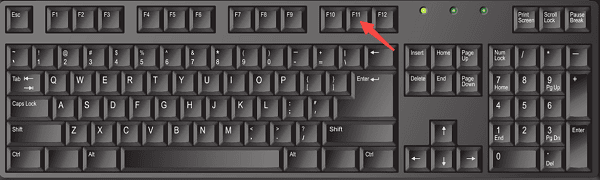
2. 先把正在运行的全屏应用或者游戏关掉,然后返回桌面,看看任务栏有没有恢复过来。
要是任务栏消失是某个特定软件造成的,那就试着调整下这个软件的显示设置。
四、检查显卡驱动状态
另外啊,显卡驱动要是出毛病了,界面显示就可能出错,任务栏说不定都没法正常加载呢。驱动人生这个软件,能很轻松地检测出显卡驱动有没有问题,只要按一下键,就能把问题修复好。
1、点击此处下载并安装驱动人生。
当把软件打开之后,就会进入到“驱动管理”的主界面,接着点击“立即扫描”这个按钮,以此来查看显卡驱动有没有问题。
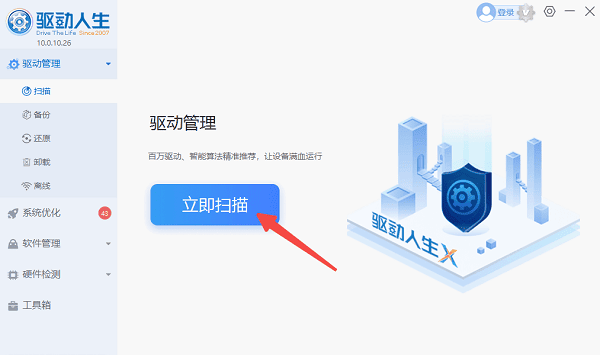
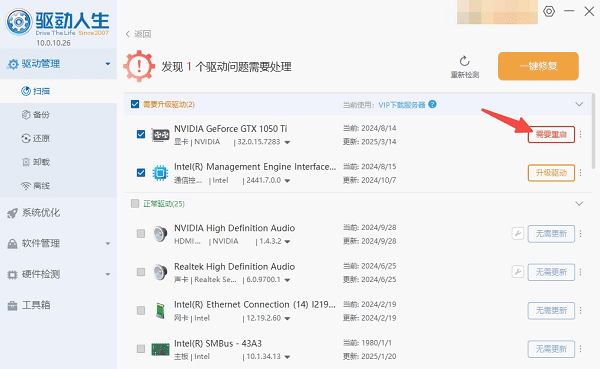
要是提示驱动存在异常或者已经过时的话,那就点击“升级驱动”来进行更新操作。
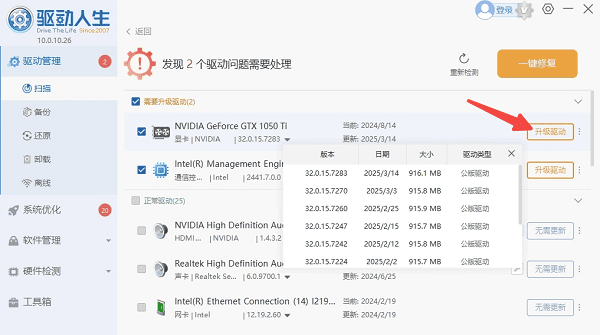
更新完了之后,把电脑重新启动一下,然后查看任务栏是不是恢复正常了。
五、修改任务栏设置并重启
有时候啊,任务栏会不见,这可能是任务栏配置出了错,或者系统设置不正常造成的。那怎么让任务栏重新出现呢?我们可以修改注册表,也可以使用命令来修复任务栏。
要是想打开命令提示符的话,可以按一下Win键和R键,这样就能把运行窗口打开了。然后呢,在这个窗口里输入“cmd”,再按一下Enter键就大功告成了。
2、在命令提示符中输入以下命令并按Enter:
taskkill/f/imexplorer.exe
startexplorer.exe
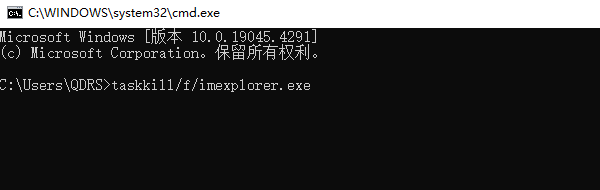
要是任务栏没恢复正常的话,就重启下电脑。通常呢,任务栏是会重新加载的,要是这一招不灵,那就重启电脑试试呗。
电脑下方的任务栏没了?别担心,下面给大家讲讲解决办法。这对大家应该会有帮助哦。 要是碰到网卡、显卡、蓝牙、声卡这类驱动方面的问题呀,你可以去下载“驱动人生”来检测修复。“驱动人生”可厉害了,它能支持驱动下载、安装,还能备份驱动呢,安装驱动的时候也特别灵活。









