

电脑日常使用时,任务栏是我们经常用到的部分。有时候,任务栏会毫无缘由地不见,这就给我们操作电脑造成了麻烦。任务栏为啥会消失呢?消失之后又该怎么恢复呢?这篇文章会从好些方面来讲讲任务栏消失可能存在的原因,还会给出详细的解决办法。

一、任务栏自动隐藏导致消失
有时候任务栏看起来像是消失了,其实不是真没了。这是因为开启了“自动隐藏”功能,要是把鼠标移到屏幕底部或者侧边,任务栏就可能再次显示出来。
把鼠标挪到屏幕的底部、顶部、左边或者右边(具体位置得看任务栏在哪),瞧瞧任务栏会不会自己冒出来。
2. 禁用自动隐藏:
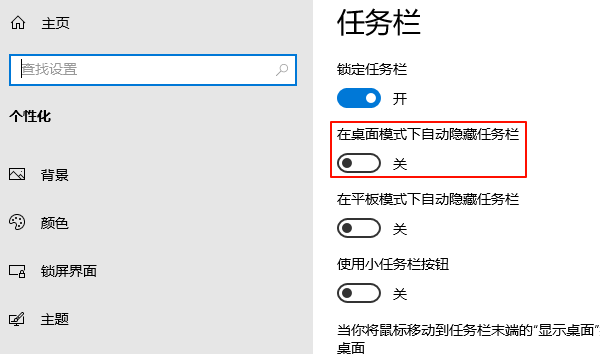
在桌面底部(也就是任务栏可能出现的地方),用鼠标右键点一下,然后再去选择“任务栏设置”。
在任务栏设置窗口中,找到“自动隐藏任务栏”选项。
如果开启了该选项,将其关闭,任务栏将固定显示。
二、任务栏崩溃或进程异常
Windows任务栏隶属于“Windows资源管理器(Explorer.exe)”。要是Explorer.exe这个进程崩了,任务栏就有可能不见喽。
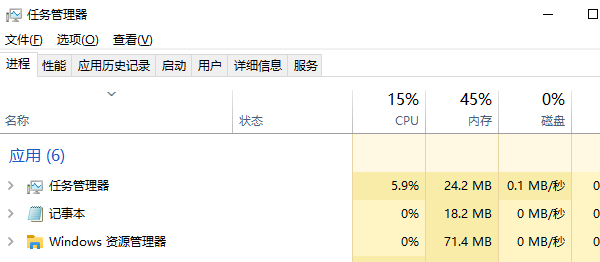
要打开任务管理器的话,可以使用快捷键“Ctrl + Shift + Esc”。
在“进程”这个选项卡里面,去找出“Windows资源管理器”,也就是Explorer.exe。
用鼠标右键点一下它,接着选择“重新启动”这个选项,这样的话任务栏或许就会再次出现了。
要是任务栏还没恢复过来的话,说不定就得手动开启Explorer.exe进程了。
在任务管理器里面,找到“文件”选项,然后点击它,再选择“运行新任务”。
,会弹出一个窗口。接着,在这个弹出来的窗口里面输入“explorer.exe”。之后,再去点击“确定”。
3. 任务栏应当重新出现。
三、任务栏意外移动或被拖拽到别处
有时候,用户会不小心误操作任务栏,这就可能把任务栏挪到屏幕的顶部或者侧边去。这么一来,用户就容易觉得任务栏消失了,其实它只是换了个位置而已。就像很多人在使用电脑时,手不小心碰到鼠标或者键盘上的某个按键,就触发了这种误操作,然后就找不到任务栏了,还以为它没了呢。
你可以试着在屏幕边缘找找任务栏,一般来说,它也许被拖到屏幕的左边、右边或者上边去了。
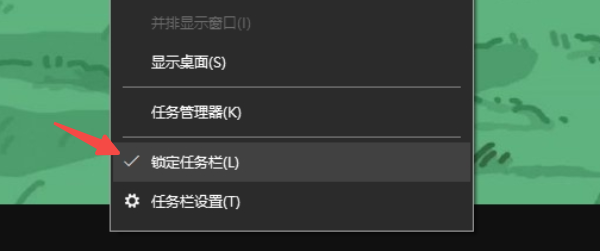
要是能找到任务栏的话,就用鼠标右键点击它,然后把“锁定任务栏”前面的勾给去掉。
3. 按住任务栏空白处,拖动它回到屏幕底部。
再一次用鼠标右键单击任务栏,然后勾选“锁定任务栏”这个选项。这么做是为了防止之后因为不小心的操作,使得任务栏的位置发生改变。
四、检查驱动更新
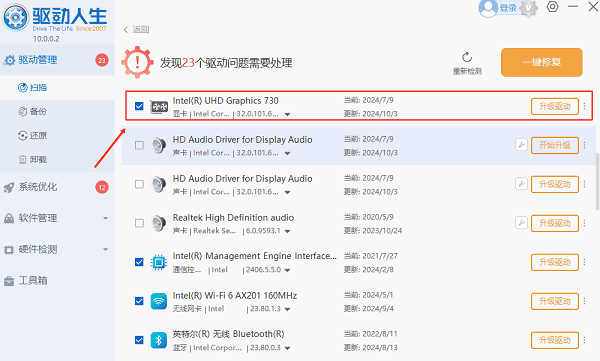
有些任务栏出问题,可能是显卡或者其他设备的驱动程序不兼容导致的。你可以把“驱动人生”打开,检查一下显卡驱动程序有没有需要更新的地方,要是有的话就更新一下,这样系统就能稳定运行了。就像我之前遇到过这种情况,电脑任务栏突然有点卡,后来发现是显卡驱动好久没更新了,更新之后就正常了,所以及时检查和更新很重要。
想要知道电脑驱动有没有缺失或者需不需要更新的话,就打开驱动人生这个软件,然后点击一下“立即扫描”,这样软件就会自动进行检测了。

先找到显卡驱动,然后点击“升级驱动”按钮,这样软件就会自动把最新的驱动程序给你下载下来并且安装好。
五、系统文件损坏导致任务栏丢失
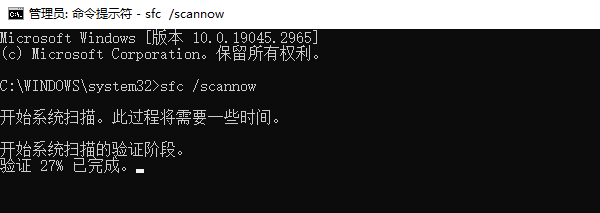
Windows的关键系统文件要是损坏了,任务栏说不定就没法显示了呢。这时候啊,可以试着运行系统修复命令,这样或许就能把丢失的组件给恢复过来。
要是想以管理员身份运行命令提示符,就按“Win + R”这个快捷键,接着在弹出的框里输入“cmd”,再同时按下Ctrl + Shift + Enter键就成了。
要是你想让系统进行扫描的话,可以输入这样一个命令:sfc /scannow,然后按下回车键就能执行了。
3. 该命令会扫描并修复系统中的损坏文件。
把相关操作执行完以后,就重新启动计算机,然后查看一下任务栏有没有恢复。
电脑任务栏消失了?别担心,下面给你讲讲解决的办法。希望这些办法能对你有用哦。 要是你碰到网卡、显卡、蓝牙或者声卡这些设备驱动方面的问题,那你可以下载一个叫“驱动人生”的软件。这个软件可厉害了,它能检测出问题,还能把问题修复好呢。而且啊,它的功能可不止这些。它还能让你下载驱动,安装驱动,甚至把驱动做个备份。不管你想怎么处理驱动,它都能很灵活地帮你把驱动安装好。









