Windows系统里有个超重要的工具叫任务管理器。它能让用户监控系统的运行状态,还能用来结束那些没响应的程序,而且能查看进程占用资源的状况。可有时候呢,用户会碰上任务管理器打不开的情况。那为啥会这样呢?下面就给大家分析一下可能的原因,再给出具体的解决办法。

方法一:通过快捷键打开
最简单的方法是使用快捷键:
按Ctrl + Shift + Esc这三个键,就能直接把任务管理器调出来。
按下Ctrl、Alt和Del这三个键,然后选择“任务管理器”这个选项。
要打开“任务管理器”,可以在任务栏的空白处点击鼠标右键,然后从弹出的右键菜单里选择“任务管理器”。
方法二:使用命令提示符
按下 Win + R 键,打开运行窗口。
输入 cmd 后按回车,打开命令提示符。
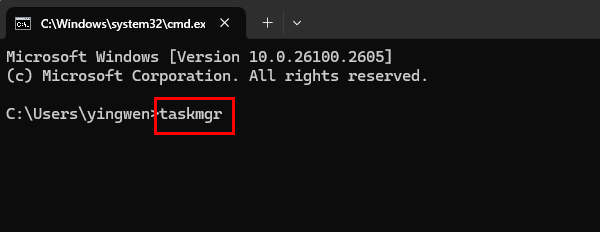
在命令提示符中输入taskmgr命令后回车。
方法三:检查组策略设置
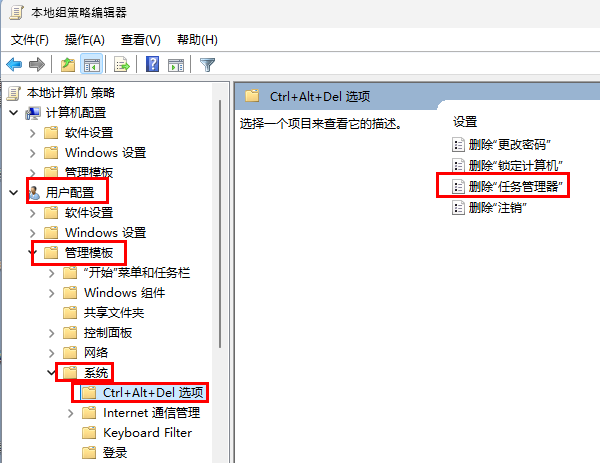
先按下键盘上的Win键和R键,接着在弹出的运行窗口里输入“gpedit.msc”,然后再按下回车键,这样就能打开组策略编辑器了。
展开用户配置,接着是管理模板,再到系统,最后是Ctrl+Alt+Del选项。
找到“删除任务管理器”选项,双击打开。
要是状态显示为“已启用”的话,那就把它改成“未配置”或者“已禁用”,接着点一下“确定”就好了。
方法四:扫描并修复系统文件
系统里的文件要是损坏了,任务管理器说不定就没法正常运转了。不过呢,咱们可以用系统内置的工具来修复这种情况。比如说,有时候电脑突然死机或者运行特别卡,打开任务管理器想看看哪些程序占用资源太多,结果发现任务管理器根本打不开,这很可能就是系统文件损坏造成的。
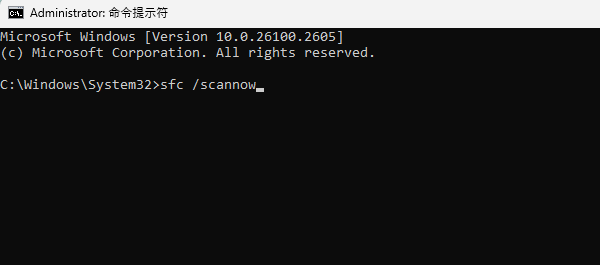
在桌面搜索并打开命令提示符(管理员)。
先输入命令“sfc /scannow”,然后敲回车键,接着就等着扫描与修复工作结束就好了。
扫描完成后,重启电脑检查任务管理器是否恢复正常。
方法五、检查是否被病毒禁用
任务管理器无法打开的时候,病毒感染常常是一个原因。怎么排查这个问题呢?可以让系统自带的杀毒工具或者专业杀毒软件对整个电脑磁盘进行扫描。
任务管理器要是打不开,咋解决呢?上面都讲过啦,希望能对你有用哈。要是碰到网卡、显卡、蓝牙、声卡之类的驱动有问题,你就可以下一个“驱动人生”来检测修复。这“驱动人生”可厉害着呢,不但能检测修复这些驱动问题,像驱动下载、安装、备份这些事儿它也都能做,安装驱动的时候还特别灵活。