

不少人常常会收到“内存不够”这样的提示,特别是在同时运行好几个程序或者大型软件的时候。为啥会这样呢?有可能是电脑的物理内存(RAM)不够用了,或者是虚拟内存不足。不管是出于哪种情况,我们都能采用某些办法去清理和优化内存,让电脑重新流畅地运行起来。比如说,要是物理内存小,那同时运行的程序太多就容易出现这种情况。像有些老电脑,内存只有2G或者4G,运行个大型游戏,再开几个聊天软件,可能就会提示内存不足了。这时候就需要清理下内存,把一些不必要的后台程序关掉之类的。

一、检查和关闭不必要的程序
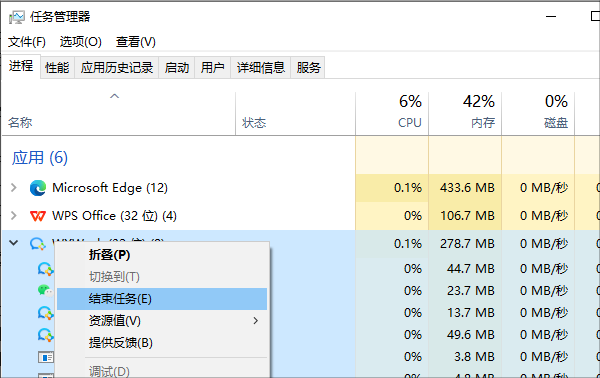
电脑提示内存不足的时候,最先要做的就是查看哪些程序正大量占用内存。在Windows系统里,按Ctrl + Shift + Esc就能打开任务管理器,进而查看哪些程序在运行并且占用了太多内存。要是发现某个程序占用内存超多,而且当下又用不着它,那就可以把这个进程结束掉。
1. 打开任务管理器。
2. 查找占用内存最多的程序。
要是有不需要的程序,那就点击“结束任务”或者“退出”。
二、清理启动项
有一些程序呀,电脑开机的时候就会自动启动呢,然后就在后台一直运行着,这样就会占用系统资源啦。有些程序我们不怎么常用,还有些是根本就不必要的,这些程序特别容易长期占着内存,电脑就会变得很慢很慢。怎么让内存占用少一点呢?我们可以把这些启动项给禁用掉呀。比如说,你可能装了一些软件,它自带了一些开机启动的小程序,像那种自动检查更新的,可你又不需要它每次开机都检查,它却每次都在开机时启动,还一直占着内存,这时候禁用它的开机启动就比较好啦。
1. 打开任务管理器。
2. 找到“启动”选项卡。
3. 禁用不必要的启动项。
三、使用第三方清理工具
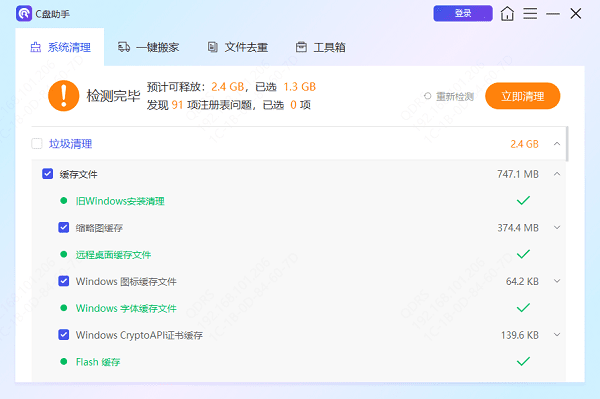
像百贝C盘助手这样的第三方清理工具,能够更彻底地把C盘里的垃圾文件给清理掉,从而让电脑磁盘腾出更多空间。
百贝C盘助手有个“系统清理”功能。当进入这个功能后,软件就会自动找出系统里的缓存文件、临时文件以及无用注册表之类的东西,然后进行清理。这么做能让电脑运行得更顺畅。
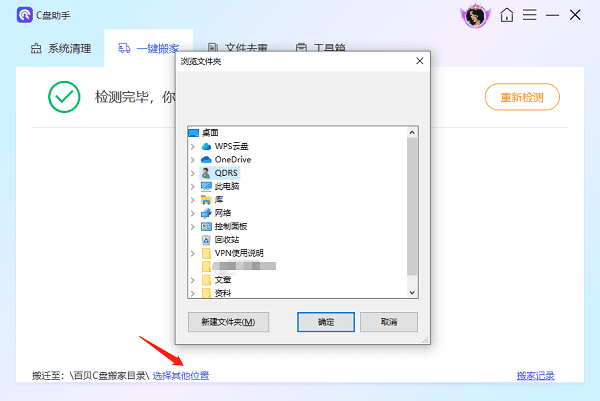
另外,您还能实现文件迁移这个功能。如果某个磁盘空间不够了,您就可以把这个磁盘里的文件转移到别的磁盘上,这么做就能释放出更多磁盘空间。
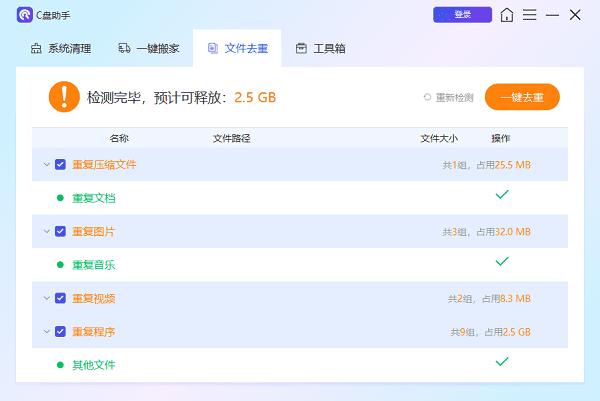
要是您打算找出重复的文件,然后把它们删掉的话,这款软件的“文件去重”功能也能派上用场。
四、清理临时文件和缓存
电脑在使用的时候,会自动生成临时文件和缓存文件。这些文件是用来干啥的呢?它们能让程序跑得更快,还能存储临时数据。 你知道吗?这些文件对程序运行确实有好处。不过呢,它们也有不好的地方,就是会占内存,还会占存储空间。 要是定期把这些临时文件和缓存文件清理一下呀,内存就能被有效地释放出来了。
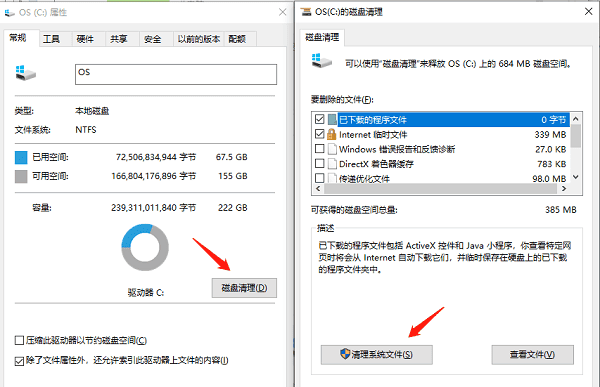
1. 打开“此电脑”。
2. 右键点击 C 盘,选择“属性”。
3. 在“常规”选项卡中,点击“磁盘清理”。
挑出“临时文件”以及其他没用的文件来清理一下。
五、升级物理内存(RAM)
要是前面那些方法都没能把问题解决掉,电脑还老是提示内存不够用,那很可能是你电脑的物理内存(RAM)容量太小了,日常使用的需求都满足不了。这时候,给内存升个级是个不错的办法。怎么升级呢?多插几根内存条进去呗。这样一来,系统的处理能力就能有明显的提高,多任务处理的时候,还有运行大型软件的时候,效率都会大大提升。就好比一个小仓库,原来只能存放很少的货物,东西一多就放不下了,这时候把仓库扩大一些,就能存放更多的货物了,电脑的内存升级也是类似的道理。
电脑提示内存不足的时候该怎么清理呢?上面说的就是清理方法啦,希望能对你有用哦。要是碰到网卡、显卡、蓝牙、声卡之类的驱动有问题,那你可以下载“驱动人生”来检测和修复。这个“驱动人生”可厉害啦,它不光能检测修复这些驱动问题,还支持驱动的下载、安装和备份呢,安装驱动的时候也很灵活。









