

电脑的运行速度,CPU和硬盘会对其产生影响,内存条的容量与性能也非常关键。电脑运行迟缓、多任务卡顿、打开程序慢的时候,很多人第一反应就是“加内存条”。这时候问题就来了,电脑内存条能随便加吗?会不会有兼容性问题呢?还有,内存条要怎么正确拆装呢?接下来,我们会从能不能加、要注意什么以及怎么操作这三个方面,给大家详细解答。

答案是:不能随意添加,得考虑诸多兼容性因素。内存条在物理结构上的安装虽说不复杂,可这并不代表所有内存条都能直接插到电脑里用。下面这几个方面必须得提前确认好:
内存条大体上有DDR3、DDR4、DDR5这些类型。不同代的内存条,接口是不一样的,可不能混着插。就拿DDR3和DDR4来说吧,它们的插槽就有差别。而DDR5呢,不但电压不一样,传输方式也不同呢。
笔记本通常会有一到两个插槽,而台式机则有两到四个插槽。各个主板能支持的最大内存容量是有限的,就像有的主板最多只能支持32GB内存。要是你插入的内存条容量超出了这个主板所支持的最大容量,系统就没法识别,或者会报错。比如说,你有一块主板,它最大就支持32GB内存,你却插了个64GB的内存条,那电脑系统就不知道该怎么处理这个内存条了,很可能就会弹出错误提示,告诉你内存条有问题,但实际上就是因为超出了主板的支持容量。
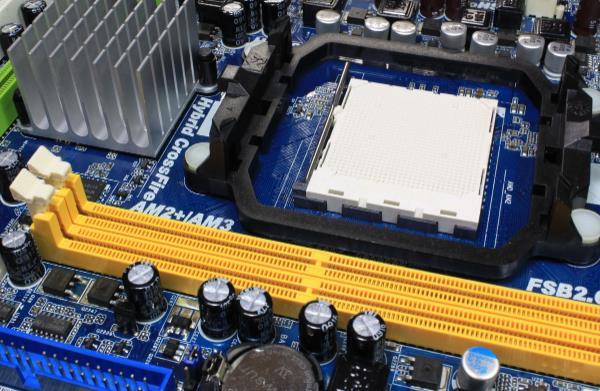
要是你新添一根条子,这根条子和原来的内存频率不一样,就像2400兆赫兹和3200兆赫兹这种情况。一般来说呢,系统会自动把频率降低,这样做是为了保持兼容。不过,这样做可不能完全确保系统的稳定性。那怎么办呢?最好是挑选跟原来内存的品牌、型号还有频率都相同的产品,这么做能提高兼容的概率。
笔记本通常用的是SO - DIMM这种小型内存条,台式机呢,用的是DIMM大内存条,这两种内存条不能通用。有些超薄笔记本,像超极本、MacBook,它们的内存是直接焊在主板上的,不能换。要是想增加内存的话,那就只能换整台电脑了。
想知道怎么查看自己电脑的内存情况吗?给大家推荐个法子,用“驱动人生”就能快速检测电脑运行内存。这样一来,用户就能仔细查看运行内存的大小、是哪个厂商生产的、生产日期之类的信息了。下面就是具体的操作步骤:
先点击上面的那个按钮,把“驱动人生”软件下载下来并安装好,然后打开这个软件,再切换到“硬件检测 - 硬件信息”这个界面。
在硬件信息的界面当中,要是点击内存这个选项的话,就能看到内存的容量大小、类型以及生产日期等各类信息,这样一来,电脑详细的配置情况也就能够被我们知晓了。
要是你已经确定好要加装的内存型号和规格,在开始操作之前就得做好下面这些准备:
如果要对主机或者笔记本进行后盖拆卸,那就得用到十字螺丝刀。而为了防止内存条被静电损坏,防静电手环或者接地措施是必不可少的。同时,操作环境也得保持干净整洁才行。
要让电脑完全关机,这是第一步。如果是台式机的话,就拔掉电源线;要是部分笔记本呢,得取下电池。做完这些之后,按住电源键大概3到5秒,这样就能释放电容电压了。
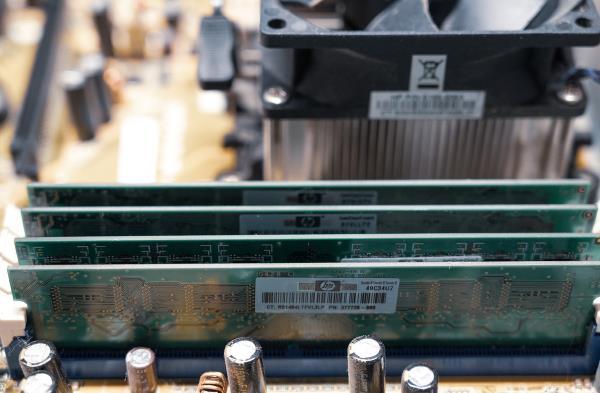
,把机箱的侧盖打开。然后,在主板上找内存插槽,通常这个插槽是靠近CPU散热器的。要是打算更换之前的内存,那就得先把插槽两侧的卡扣掰开,再把内存条取下来。接着,让新内存条的金手指对准插槽,一次性插进去,这时候两边的卡扣会自动“咔哒”一声扣紧。一定要确认内存条已经完全插好,不能有松动的情况。最后,关上机箱,接上电源,开机进行测试。
,要把笔记本底部的后盖打开,不过有些机型得把整个机器的外壳都拆开才行。 接着得找到内存插槽。要是插槽里已经有内存条了,那内存条通常是斜着插进去的,角度大概为45度。 然后轻轻拨动内存条两侧的卡扣,内存条就会自己弹起来,这时候就能把内存条拔出来了。 在插入新内存条的时候,要让内存条的金手指方向对准插槽,插进去之后再往下按压,直到内存条被卡住。 最后,安装完内存条之后把后盖盖好,装上电池,开机测试一下就大功告成了。
安装的时候,可别用力太猛了,而且金手指(也就是接触铜片)可不能拿手去摸。还有啊,最好把内存安装在主板说明书推荐的插槽位置,就像要是组建双通道的话,优先选择A2 + B2插槽。
如果要查看内存温度、频率、状态还有当前内存的占用率等详细情况的话,我推荐“驱动人生”这个专业的硬件检测工具。
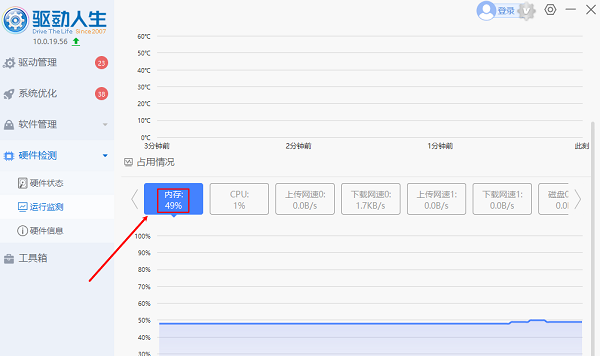
电脑内存条能不能随便加呢?内存条又该怎么拆卸安装呢?这就是我们上面所讲的内容啦。要是你的电脑遇到网卡、显卡、蓝牙、声卡之类的驱动出问题的情况,那就可以用“驱动人生”这个软件来检测和修理。“驱动人生”这个软件啊,它可厉害着呢,不单单能够帮你把驱动下载下来然后安装好,而且还能提供驱动备份之类的功能,这就相当于给你管理电脑驱动多了不少灵活的办法。比如说,你要是想给电脑换个新的显卡,安装新显卡驱动的时候不小心出了岔子,这时候“驱动人生”就能派上大用场,它能快速检测出问题,然后把合适的驱动安装好,要是你担心以后驱动再出问题,还可以用它把现有的驱动备份一下呢。









