

在选购电脑内存条,或者对其进行升级、更换的时候,知道自己内存条现在的型号是非常关键的。内存条的兼容性、速度还有性能的呈现,都是由其型号来决定的。要是不管不顾地就去更换内存条,电脑性能不但可能得不到提升,甚至系统都没法正常运转了。 下面我给大家讲讲几种查看电脑内存型号的常用办法,好让大家能很快得到这方面的信息。就拿我一朋友来说吧,他想提升电脑性能,就随便买了个内存条换上,结果电脑直接开不了机了,就是因为他没搞清楚自己原内存条的型号,新内存条和电脑不兼容。所以啊,查看内存型号这事儿真的很重要。

Windows给用户提供了任务管理器(Task Manager)这个工具,有了它,用户就能查看基本的内存信息啦。
,我们对任务栏点击鼠标右键,然后在弹出的菜单里选中“任务管理器”,当然,你也可以通过按Ctrl+Shift+Esc这个快捷键来打开它。接着,把界面切换到“性能”这一选项卡。之后,在左边找到“内存”并点击,这样就能看到内存有多大、频率是多少之类的信息了。
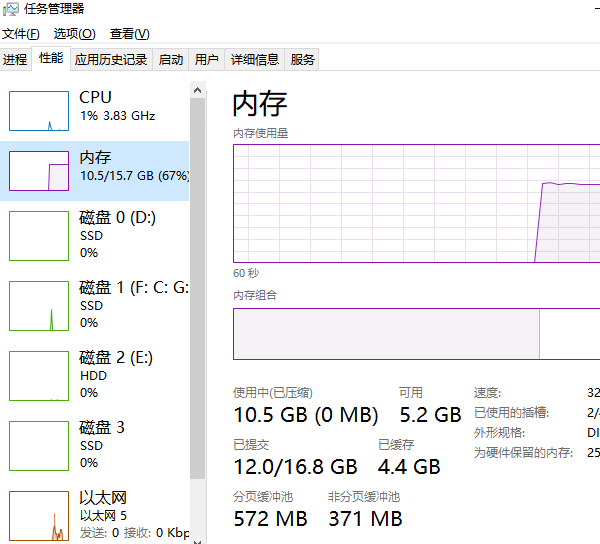
任务管理器不能显示内存的详细型号,这时候就需要使用更专业的工具了。比如说,有些电脑用户想了解自己电脑内存的具体型号,好对电脑进行升级或者优化,但是他们发现任务管理器里没有这方面的信息,这种情况下专业工具就能派上用场了。
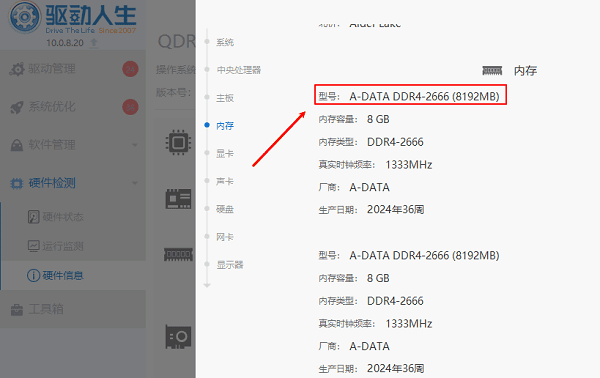
驱动人生是一款很专业的硬件检测工具,它可以对内存条进行详细检测,像内存条的型号、频率、容量、生产日期等信息都能检测出来。具体查看的方法步骤如下:
先去点击上面的那个按钮,把“驱动人生”软件下载下来并安装好,然后打开这个软件,再切换到“硬件检测 - 硬件信息”这个界面。
在硬件信息的界面里,我们只要点击内存这个选项,就能看到内存的型号、频率、容量以及生产日期之类的信息,这样就能知晓电脑具体的配置情况啦。
Windows有个自带的命令叫wmic(Windows Management Instrumentation Command - line),这个命令能帮忙查询内存的型号呢。
,按下Win键和R键,接着在弹出的框里输入“cmd”,然后敲回车键,这样就能打开命令提示符了。之后呢,在命令提示符里输入下面这个命令,再按回车键:“wmic memorychip get manufacturer, partnumber, speed, capacity”。

3. 这个命令能够把内存的品牌(Manufacturer)、型号(PartNumber)、频率(Speed)还有容量(Capacity)等信息给返回回来。
PowerShell属于Windows系统中的一种高级命令行工具,这个工具还有查看内存型号的功能。
,同时按下Win键和X键,接着从弹出的菜单里选择“Windows PowerShell(管理员)”。之后,在里面输入这样的命令:Get - WmiObject Win32_PhysicalMemory,然后选取对象的制造商(Manufacturer)、部件编号(PartNumber)、速度(Speed)以及容量(Capacity)。
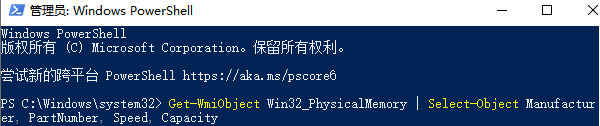
3、结果将显示内存的品牌、型号、频率和容量。
电脑内存条的型号怎么查看呢?下面就给大家介绍查看内存型号的方法。 要是碰到网卡、显卡、蓝牙、声卡等驱动方面的问题,那就可以把“驱动人生”下载下来进行检测与修复。“驱动人生”这个软件可厉害啦,比如说你电脑的某个驱动出问题了,它就能检测出来,然后帮你修复好。它还支持驱动下载、安装以及备份呢,安装驱动的时候也特别灵活,想怎么装就怎么装。









