

在用电脑的时候,很有必要知道自己设备的内存配置。不管是办公也好,玩游戏也罢,又或者是有升级电脑的打算,精确知晓电脑的内存容量、类型以及使用状态,这会有助于我们更加合理地规划系统资源。那怎么查看电脑的内存信息呢?接下来给你介绍四种实用的方法,让你全方位了解电脑的内存状况。

一、使用任务管理器查看基本内存信息
在Windows系统里呀,有个系统内置的任务管理器呢,我们借助它就能很直观地查看内存的基本使用状况。
如果想要打开任务管理器的话,可以同时按下Ctrl、Shift和Esc这三个按键。
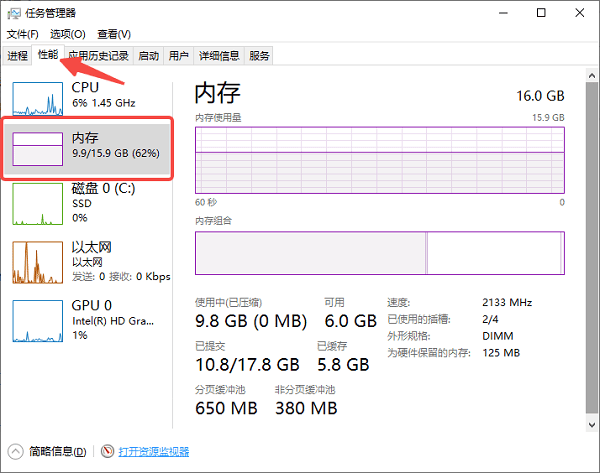
2、点击上方“性能”选项卡,在左侧点击“内存”。
在右边的地方,会把当前内存的总容量、已使用的量和还可用的量、插槽的个数以及内存类型等内容显示出来。
二、使用驱动人生查看完整内存详情
要是你想查看更详尽的内存信息,像品牌、频率、通道的数量以及插槽的分布这类信息的话,我推荐你用驱动人生这个工具。驱动人生可不光能用来更新驱动呢,它里面还装了检测硬件信息的功能,有了这个功能,你就能很快知道自己电脑的整体配置情况了。比如说,你电脑老是卡,你怀疑是内存的问题,想知道内存的各种信息,这时候驱动人生就能派上大用场了。
要是你的电脑还没装驱动人生的话,你能直接点下面这个按钮来下载并安装它。
先把事情完成,之后打开驱动人生这个软件,再去点击左侧栏里的“硬件检测”,然后点击“硬件信息”。
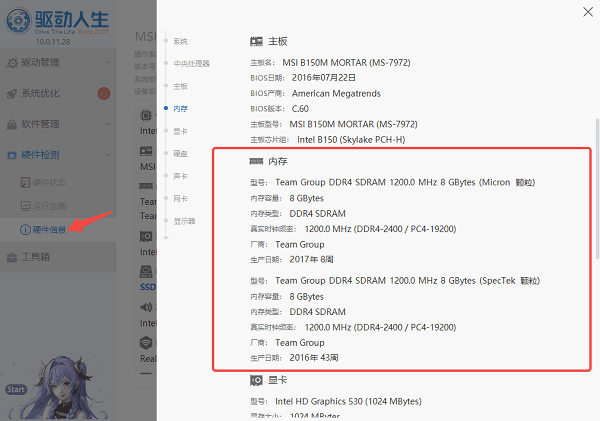
3、找到“内存”栏目,你将看到以下内容:
当前安装内存总容量
每根内存条的容量、品牌、型号
运行频率(如1200MHz、3200MHz等)
生产日期
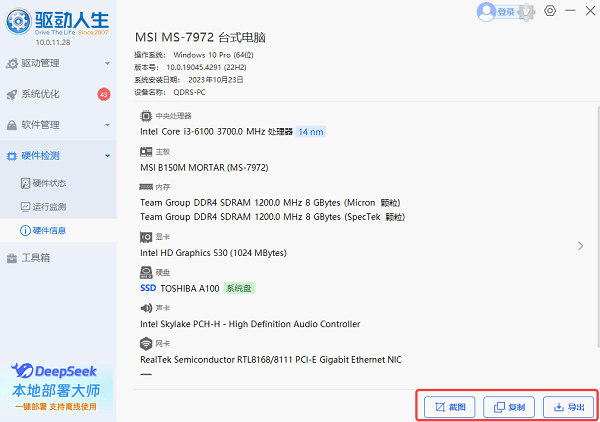
要是有需求的话,你能够利用“截图”或者“拷贝”功能,把这些硬件配置信息储存到电脑里,这样一来,你在任何时候使用都会很方便。
三、通过资源监视器查看内存使用详情
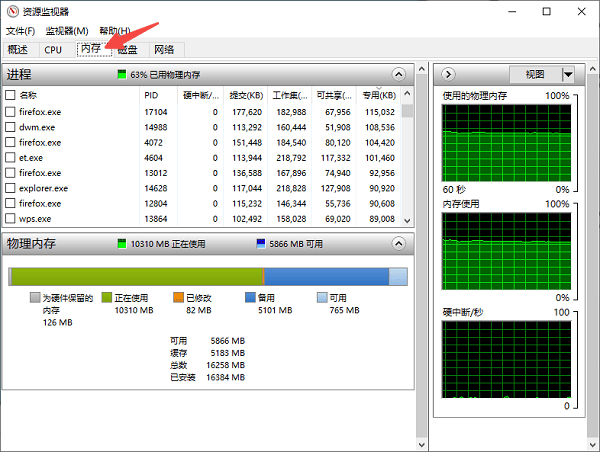
Windows系统自带资源监视器工具,通过它能够查看内存使用的分布状况,还能查看缓存以及可用内存等更详细的实时状态。
要是想打开运行窗口的话,可以同时按下Win键和R键,然后在窗口里输入resmon这个命令。
2、按下回车打开资源监视器。
3. 先进入,然后切换到“内存”选项卡,这样就能查看每个进程的内存使用量了,同时还能查看系统的内存分布状态。
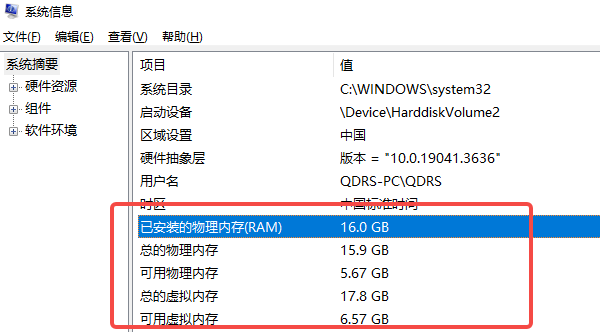
四、通过系统信息工具查看总容量
Windows系统里自带了一个“系统信息”工具,这个工具也能够帮我们查看某些硬件的基础数据呢。
先按一下键盘上的Win键和R键,然后在弹出的输入框里输入“msinfo32”,最后再按下回车键就可以了。
2. 弹出“系统信息”窗口,然后在这个窗口里找到“已安装的物理内存(RAM)”。
3. 此外,还能查看像“可用的物理内存”以及“虚拟内存”之类的内容。
五、使用 PowerShell 获取详细内存信息
Windows有个超厉害的命令工具,那就是PowerShell。利用它发出特定的指令,就能详细地知晓内存的品牌、序列号还有插槽这些数据。
先按Win键和X键,然后会跳出一个窗口,在这个窗口里选择“Windows PowerShell(管理员)”选项。
2. 在窗口里把下面这个命令输进去,然后按回车键:Get - CimInstance Win32_PhysicalMemory | Format - List *。
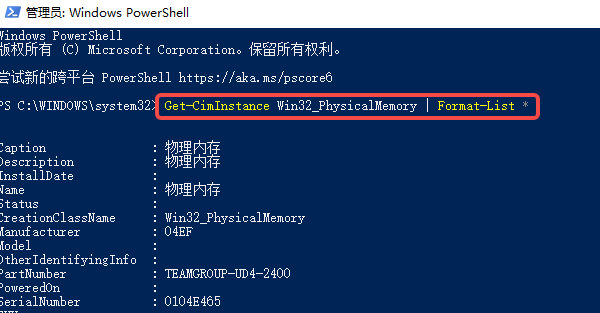
屏幕上能把每根内存条的详细属性都显示出来,像容量呀、品牌(Manufacturer)、型号(PartNumber)还有频率(Speed)之类的都能显示。
下面给大家分享查看电脑内存的五个很实用的方法,但愿能给大家带来帮助哦。要是碰到网卡、显卡、蓝牙、声卡这类驱动方面的问题呀,推荐大家下载“驱动人生”来检测和修复。“驱动人生”这个软件可厉害啦,它能支持驱动下载、安装,还能进行驱动备份呢,安装驱动的时候特别灵活。









