

平常使用电脑的时候,我们常常会碰上视频播不了的状况。视频播不了,可能是好多原因造成的,像视频格式不兼容呀,播放器设置出错啦,系统里缺解码器啊,还有硬件出故障之类的。碰到这种情况的话,我们要怎么去排查和解决呢?这篇文章会从好些个方面去分析可能的原因,还会给出管用的解决办法。

一、检查视频文件是否损坏
第一步要确定视频文件有没有损坏。怎么确定呢?可以换着用不同的播放器把这个视频打开,也可以在手机、平板这些别的设备上播放看看。要是视频在别的设备上能正常播放,那电脑可能就有问题了。要是视频在任何设备上都播放不了,这就意味着文件也许已经坏了。这时候啊,就可以重新下这个视频,或者从其他地方找同样的视频文件。
二、更换视频播放器
视频格式各种各样,不同的视频播放器对格式的支持也不一样呢。有些播放器呀,特定格式的视频文件它播放不了。要是你正在用的播放器放不了视频,那你可以去下载个别的播放器来试试看呀。比如说,你有个.mkv格式的视频,你常用的播放器只能播.mp4格式的,那这个时候你就得找个能播.mkv格式的播放器啦,像PotPlayer之类的就可能行,下一个来用就好了。

三、安装或更新解码器
要是播放器解不了视频文件的码,那就得装对应的解码器才行。就像有的视频是用H.265(HEVC)这种编码的,可你的系统说不定就缺这个解码器,这么一来就播放不了了。你想啊,这就好比一把锁配一把钥匙,视频文件就像是上了锁的宝箱,解码器就是开锁的钥匙,没有合适的钥匙(解码器),那宝箱(视频文件)就打不开(无法播放)。
四、更新显卡驱动
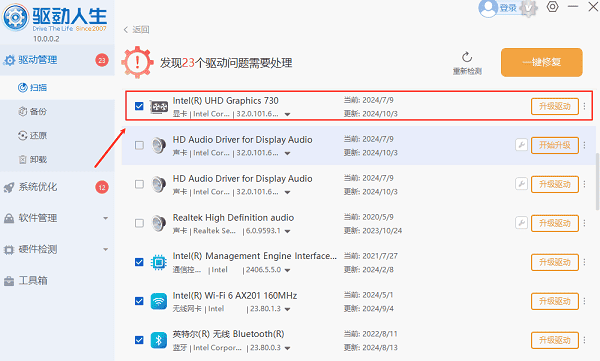
显卡驱动要是出了问题的话,视频可能就播不了啦,高清或者4K视频更是如此呢。要是显卡驱动太旧了,或者跟设备不兼容,画面就可能卡得要命,严重的话根本播不了。那怎么更新显卡驱动呢?可以把“驱动人生”这个软件打开,然后按照下面这些步骤来操作就成。
打开驱动人生这个软件,接着点击“立即扫描”按钮,随后电脑驱动是否有缺失或者需不需要更新,软件就会自动进行检测了。

先找到显卡驱动,然后点击“升级驱动”这个按钮,这样的话,软件就会自动给你把最新的驱动程序下载下来,并且安装好。
五、检查系统是否缺少必要组件
有些视频格式得依靠特定的系统组件,像Windows Media Player或者DirectX之类的。要是没有这些组件的话,视频也许就播不了。那可以试试下面这些办法:
要先确定Windows Media Feature Pack是不是已经安装好了,因为有一部分Windows 10或者Windows 11的版本在默认情况下是不包含这个安装包的。
要是想查看DirectX版本是不是太旧了,可以运行DirectX诊断工具。具体的操作方法是,按下Win键和R键,接着输入“dxdiag”,再敲回车键就行。
要是DirectX的版本比较老旧的话,能在“星空运行库修复大师”那儿把最新版本的DirectX给下载下来,然后再安装上。

六、关闭硬件加速
有些视频播放器开启了硬件加速功能。要是显卡跟它不兼容的话,视频就可能没法正常播放了。这时候呢,可以试着把硬件加速关掉来解决问题。就拿VLC播放器来说吧,它有时候就会出现这种情况。
,把VLC播放器打开,接着进入到“工具”这个选项里,然后再选择“首选项”。
在“输入/编解码器”这个选项卡里,去找出“硬件加速解码”。
3. 将其设置为“禁用”并保存更改
4. 重新启动VLC播放器并尝试播放视频

七、使用在线视频播放时的解决方案
要是在浏览器里播放像YouTube、Bilibili这类网站的在线视频时出问题,播不了的话,可以试试下面这些法子:
1. 检查网络连接,确保网络畅通
要清除浏览器缓存的话,就得进入浏览器的设置,在里面找到“清除浏览数据”这个选项才行。
把浏览器更新一下,要保证用的是Chrome、Firefox或者Edge的最新版本。
不要使用浏览器插件,因为有些扩展插件可能会造成视频加载不出来。
电脑视频不能播放的时候该咋解决呢?上面说的那些办法就可以啦,希望能帮到你哟。要是碰到网卡、显卡、蓝牙、声卡之类的驱动有问题,你可以下一个“驱动人生”来检测和修复。这个“驱动人生”可厉害啦,不但能检测修复这些驱动问题,还能用来下载驱动、安装驱动、备份驱动呢,不管啥样的驱动安装需求,它都能灵活搞定。









