

平常使用电脑时,我们经常得对电脑硬件的状态进行管理与查看。Windows操作系统里有个重要的工具叫设备管理器,它能让用户方便地管理和查看计算机上的硬件设备,像显示器、硬盘、声卡、显卡、网卡之类的都可以。接下来,咱们就详细说说在电脑上打开设备管理器的方法。

一、设备管理器的作用
设备管理器是Windows操作系统自带的系统管理工具。它主要被用来查看、设置和管控计算机里的硬件设备。具体而言,设备管理器具备如下功能:
硬件设备的查看方法如下:设备管理器能够将所有已安装的硬件设备罗列出来,像显卡、网络适配器、硬盘、USB设备之类的都包含在内。每个硬件设备的详细信息,例如驱动程序版本、设备的状态等,用户都能借助设备管理器查看得到。
2. 驱动程序的管理 设备管理器对用户来说很有用,它能让用户对硬件设备的驱动程序进行更新、安装、卸载或者回滚操作。用户借助它,就能处理一些设备运行时出现的不正常状况。比如说,要是设备存在不兼容或者功能不正常的问题,那更新驱动程序或许就能解决。要是不知道咋打开设备管理器的话,还可以用驱动人生来扫描全部硬件,一键就能完成修复和更新,又简单又快。
硬件要是出故障了,设备管理器就会显示警告图标,像黄色感叹号或者红色叉号之类的,这就表明设备有问题了。 这时候呢,用户就能靠着这些提示去排查问题,然后再根据情况采取解决办法。这就好比你家里的灯突然不亮了,你看到灯的开关旁边有个小指示灯闪着红色叉号,你就知道是灯或者线路可能出毛病了,然后你就可以根据这个提示去检查灯泡是不是坏了,线路是不是松了之类的,这就是利用提示排查问题、解决问题的过程。
4. 硬件配置方面,设备管理器能让用户更改部分硬件的配置设定。就像,用户能够对某些硬件设备进行禁用或者启用操作,还能调整设备的工作参数之类的。
二、设备管理器的打开方法
设备管理器属于系统里隐藏着的一个工具,它的打开方式特别容易。下面就给大家说说几种常见的打开设备管理器的途径:
1. 通过搜索框打开:
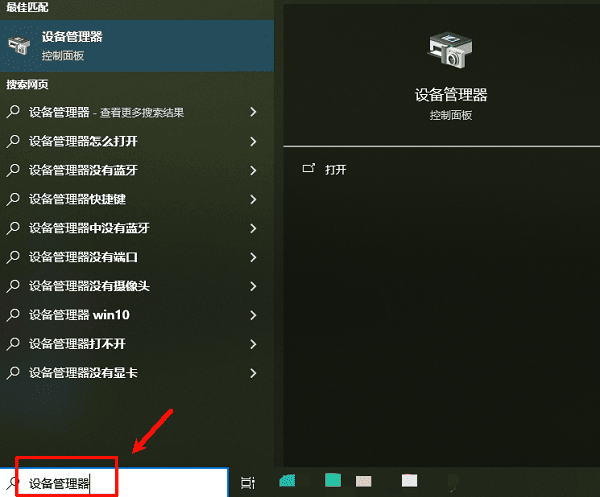
在Windows系统里,如果用的是Windows 10或者Windows 11的话,就去点屏幕左下角的“开始”菜单,或者点任务栏上的搜索框。之后呢,输入“设备管理器”或者“Device Manager”。
在搜索结果中,点击“设备管理器”即可打开该工具。
2. 通过控制面板打开:
要打开“控制面板”的话,我们可以在开始菜单的搜索栏里输入“控制面板”,这样就能很快找到它啦。
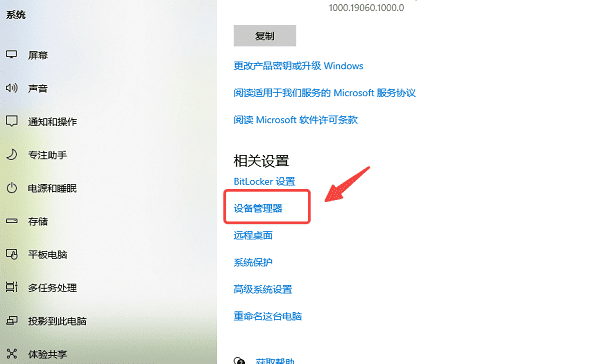
先在控制面板里选中“系统和安全”,再选“系统”,接着点击左边的“设备管理器”链接。
3. 通过快捷键打开:
按下键盘上的Win + X组合键,弹出一个菜单。
在菜单里,找到“设备管理器”这个选项,然后就能直接进到设备管理器的界面当中去了。

4. 通过运行命令打开:
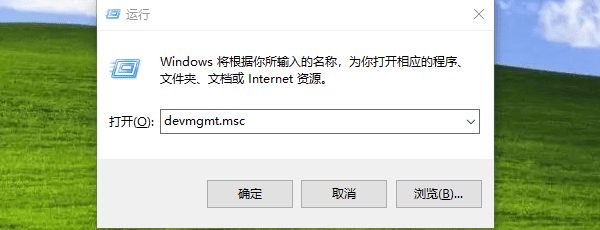
按下Win + R打开“运行”对话框。
在电脑上输入“devmgmt.msc”这个命令之后,再按下“回车”键,设备管理器就会自动开启了。
这就是设备管理器的打开方法啦,但愿能对你有所帮助哦。要是碰到网卡、显卡、蓝牙或者声卡这些设备的驱动方面的问题呀,你可以去下载“驱动人生”来检测和修复呢。“驱动人生”这个软件呀,可厉害了,它不仅能检测修复驱动问题,还支持驱动的下载、安装,也能进行驱动备份哦。就好比说,你电脑的声卡驱动突然出问题了,声音没了,你用“驱动人生”一检测,就能知道是哪里的毛病,然后它就能帮你修复好,还能帮你把修复好的驱动备份起来,这样以后要是再出问题就不怕了,安装驱动的时候也很方便,非常灵活。









