

电脑上装了各种各样的软件。有些是我们经常用的工具或者应用,还有些软件呢,安装之后就再也没用过了。日子一长,系统里就积攒了好多软件。这些软件呀,不但会把硬盘空间占了,还可能让系统运行的效率受到影响。这时候就有人要问了,在电脑上怎么把软件卸载掉呢?接下来这篇文章就给大家好好讲讲,在Windows系统里卸载软件都有哪几种方法。

一、通过“控制面板”卸载软件
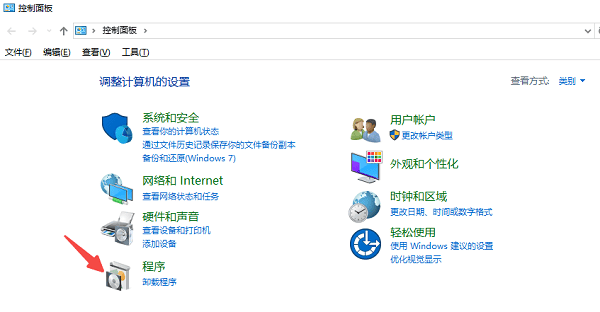
1. 打开控制面板
先点击桌面左下角的“开始”键,接着在弹出的菜单里选择“控制面板”;或者呢,在搜索框里敲入“控制面板”这几个字,然后再点击进入就行。
2. 选择“程序和功能”
到控制面板那儿,去把“程序”这个选项找出来并点一下,接着呢,再选中“程序和功能”这个链接。你安装的所有软件都会在这儿显示出来呢。
3. 找到并卸载软件
在“程序和功能”这个窗口里,你可以查看所有已经安装好的软件。找到你打算卸载的那个软件后呢,就用鼠标右键点一下这个软件的图标,接着在弹出的菜单里选择“卸载/更改”这个选项。
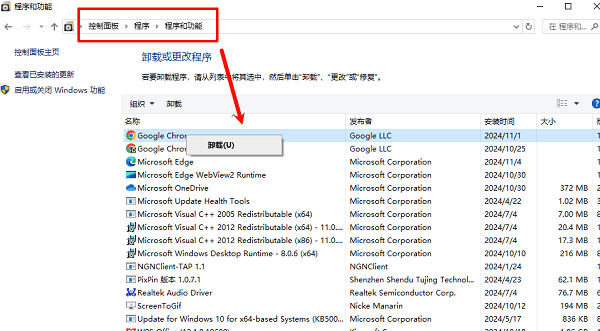
4. 按照提示完成卸载
有些软件会弹出确认框或者向导界面,这时候就会让你决定是保留设置文件还是彻底卸载软件。你就按照自己的需求去选,然后跟着向导的指示把卸载流程走完就行了。比如说,你觉得这个软件的某些设置以后可能还用得上,那就选择保留设置文件;要是你再也不想在电脑里看到这个软件了,那就选完全卸载就好啦。
二、通过“设置”应用卸载软件
要是你用的是Windows 10或者Windows 11系统,那卸载软件的时候,可以借助“设置”这个应用来完成,具体怎么做呢?下面就给你讲讲步骤。
1. 打开设置应用
在桌面的左下角有个“开始”按钮,点击它,然后选择那个像齿轮一样的“设置”图标就行。另外呢,还有个更便捷的方法,就是使用Win + I这个快捷键,这样就能直接把设置打开了。
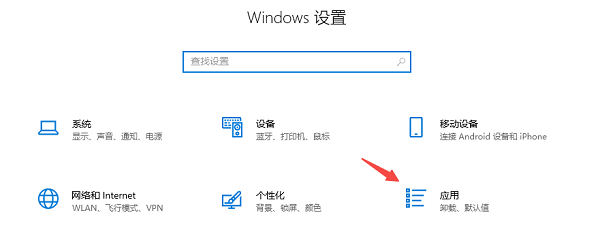
2. 进入“应用”设置
在设置那一页里,点一下“应用”这个选项,就能进到“应用和功能”那一页了。
3. 选择要卸载的程序
进到“应用和功能”这个页面后,去浏览一下已经安装好的应用名单,从中找出你打算卸载的那个软件。然后点一下这个软件,再选择“卸载”这一选项。
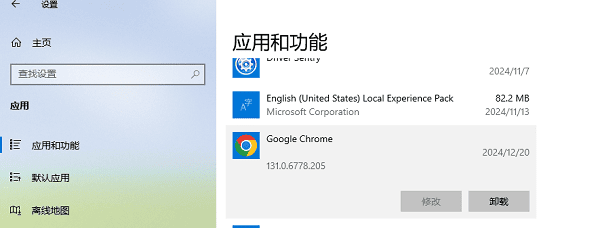
4. 完成卸载过程
按照提示去操作的时候,有些软件可能会弹出卸载向导。这个卸载向导会询问你,是想要保留数据呢,还是进行深度卸载。等选好合适的选项以后,就能完成卸载工作了。
三、使用第三方卸载工具
控制面板或者设置应用卸载软件之后,要是还剩下不少残留文件或者注册表项,系统就会变得臃肿起来。这种时候啊,就可以琢磨一下用第三方卸载工具来彻底卸载软件了。
市场上流行着不少卸载工具,百贝C盘助手就是其中之一。这是个实用的工具,主要用来帮助用户管理和优化C盘空间。它可以把软件残留的文件和注册表项清理掉,新手小白用它就挺合适的。
百贝C盘助手打开后,点一下“立即检测”,系统就会自动开始扫描。
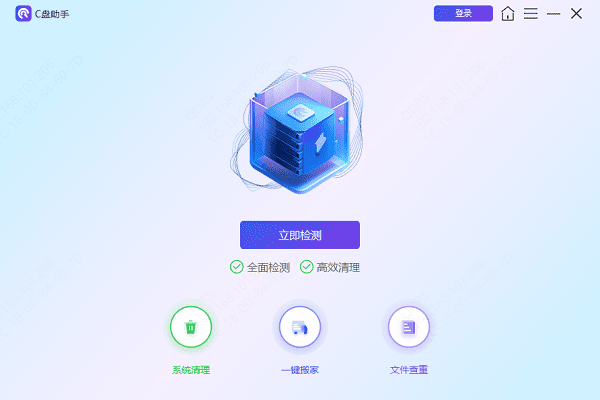
先把您想要清理的项目勾选出来,像缓存文件、注册表之类的,然后再去点击“立即清理”按钮。
这就是电脑软件的卸载方法啦,希望能帮到你哟。要是碰到网卡、显卡、蓝牙或者声卡之类的驱动有问题,那去下载个“驱动人生”就行。用它能检测和修复这些驱动问题呢。而且啊,“驱动人生”还能用来下载驱动、安装驱动,也能给驱动做备份啥的,在安装驱动这事儿上可灵活得很。









