

平常使用电脑的时候,你有没有碰到过这样的情况:点击软件图标,结果却没任何反应,软件怎么也打不开呢?别着急呀,这种状况是相当常见的。这篇文章会给你一套完整、有步骤的排查和解决的办法,让你能迅速找到原因,然后把问题解决掉。

一、检查系统资源是否过载
资源被占满,这也许是极为常见的原因里的一个。尤其是内存或者CPU的使用率高到爆的时候,就很容易出现这种情况。比如说,当你同时开了很多程序,像大型游戏、多个办公软件再加上浏览器里开了好多页面,这时候内存可能就不够用了,就容易被占满。
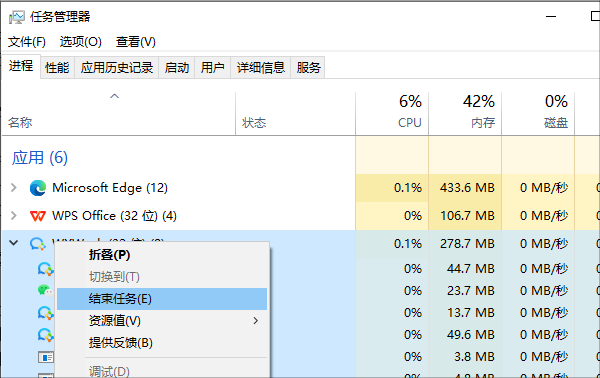
想要打开任务管理器的话,就按下“Ctrl + Shift + Esc”这组按键。
去查看一下“性能”这个页面,要确认一下CPU、内存还有磁盘的使用率是不是快要接近100%了。
3. 在“进程”中结束高占用的非必要程序;
4. 尝试重新打开目标软件。
二、重启电脑刷新状态
长时间运行可能导致系统缓存堆积或程序冲突:
1. 保存所有未完成的工作;
2. 点击“开始”菜单 →“电源” →“重启”;
3. 重启后再次尝试打开软件。
三、检查软件本身的问题
若问题只出现在某一软件,说明可能是软件自身异常:
如果要以管理员身份运行的话,就用鼠标右键单击图标,然后再选择“以管理员身份运行”这个选项。
软件出问题的时候,可以尝试重新安装。怎么重新安装呢?要把旧版本卸载掉,然后去下载最新版本,再把这个最新版本安装好就行。
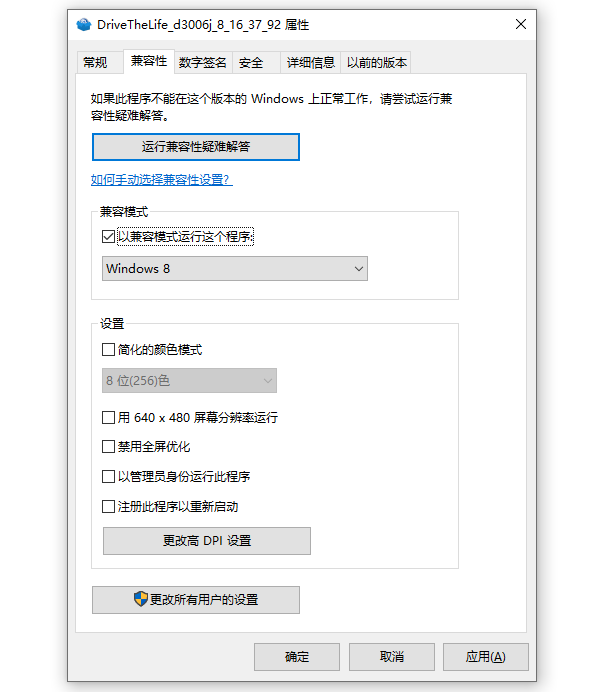
3. 试试兼容模式。具体操作是,右键单击软件图标,然后选择“属性”,接着再找到“兼容性”这一项,最后勾选兼容模式。
4. 更新相关驱动程序。部分软件得靠特定的显卡、声卡或者USB设备的驱动来支持。要是驱动版本太旧,就可能出现兼容性问题,软件也可能启动不了。推荐用驱动人生这种第三方驱动更新工具,它能一键扫描,把过期或者缺失的驱动程序给更新了,这对那些不知道怎么手动更新驱动的普通用户特别有用。驱动更新完了之后,把电脑重启一下,再试着打开软件。
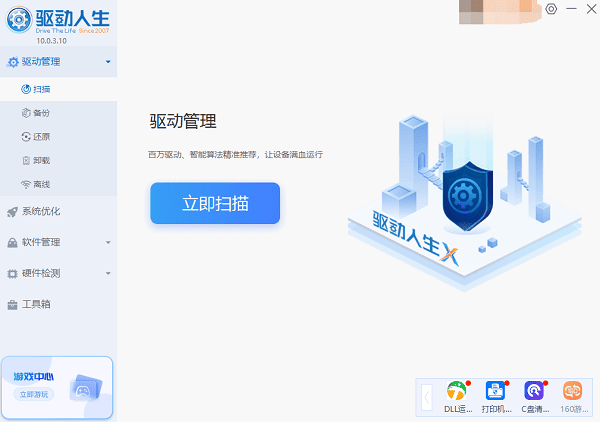
先点击上方的下载按钮把“驱动人生”安装好,再将其打开。接着切换到驱动管理栏目,随后点击“立即扫描”这个选项。
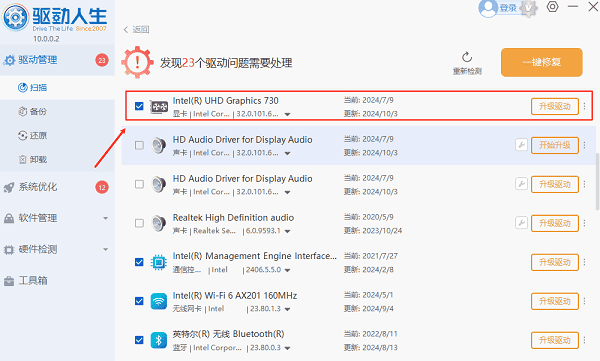
要是显卡驱动有异常提示,或者显示能更新的话,那就去点一下“升级驱动”这个按钮,把最新版的显卡驱动给下载下来,然后安装好。
四、排查杀毒软件或防火墙拦截
某些安全软件可能会误拦正常程序:
1. 检查杀毒软件的“隔离区”或“历史记录”;
2. 如果被误拦截,设为“信任”或“允许”;
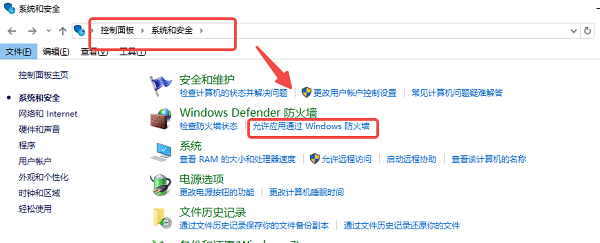
,要打开“控制面板”,接着进入“Windows防火墙”,再点开“允许应用通过防火墙”这一选项,然后查看目标程序是否已经被勾选了。
五、查杀病毒并修复系统文件
若系统文件受损或感染病毒,也会导致软件打不开:
1. 启动全盘杀毒扫描,清除潜在威胁;
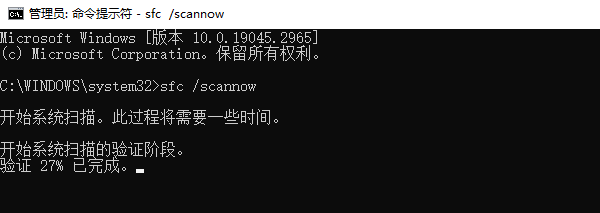
要是想使用系统修复命令的话,那就得以管理员的身份把命令提示符打开,然后输入:sfc /scannow。
3. 等待系统自动修复完毕后,重新启动电脑。
六、查看事件查看器日志获取详细错误信息
系统日志能提供程序异常的具体原因:
先按下“Win”键和“R”键,接着在弹出的输入框里输入“eventvwr”,然后按回车键。
先导航至“Windows日志”,然后再找到其中的“应用程序”。
3. 找到目标软件的“错误”或者“警告”相关信息,把错误代码记下来,这样就能用来搜索或者反馈给技术支持了。
电脑软件要是出现打不开、没反应的情况,该怎么解决呢?上面已经给大家讲过方法啦。要是碰到网卡、显卡、蓝牙、声卡之类的驱动有问题,就可以把“驱动人生”这个软件下载下来,用它检测修复。另外,“驱动人生”这个软件可厉害着呢,它能支持驱动下载、安装,还能做驱动备份等工作,安装驱动的时候也特别灵活。









