

平常使用电脑时,物理键盘或许会由于损坏、卡键之类的状况而无法正常使用。在这种情形下,软键盘(屏幕键盘)就成了一种关键的替代选择。软键盘既能助力你输入文字,在一些特殊场景下还能提供更安全的输入途径,像输入密码时可防止键盘记录器监听那样。那电脑软键盘怎么打开呢?接下来这篇文章就给大家介绍几种打开软键盘的办法,好让大家轻松搞定这个问题。

一、使用系统内置的软键盘功能
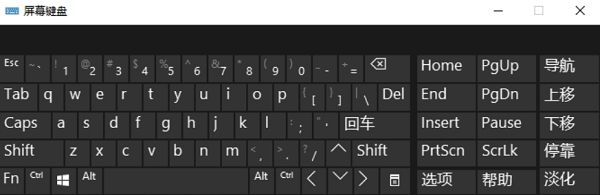
Windows系统自身带有屏幕键盘(On - Screen Keyboard)。要是键盘彻底不能用了,那就可以靠鼠标来操作,在各种场合都能用得上。
1、通过快捷键打开
如果按下Win、Ctrl和O这三个键的组合键,屏幕键盘就会被系统直接弹出。
2、通过“运行”窗口打开
按下 Win + R 键打开“运行”窗口。
输入 osk 并按回车,屏幕键盘会立即打开。
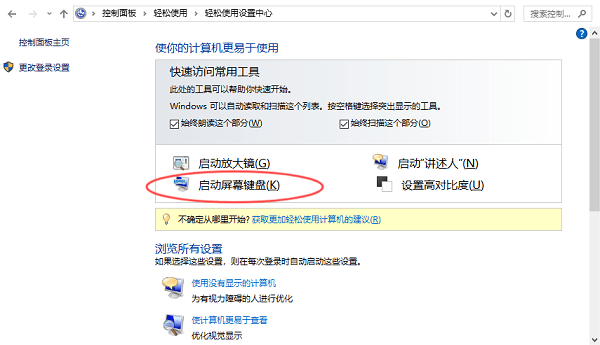
3、通过控制面板打开
先按一下Win键和S键,这时会弹出搜索框,在这个搜索框里输入“控制面板”这几个字,输完之后再把它打开就行。
进入 轻松使用设置中心 > 启动屏幕键盘。
二、通过设置菜单打开软键盘
要是你习惯用Windows的设置菜单的话,那在系统设置里也能找到软键盘选项呢。
如果想要打开Windows设置的话,那就按下Win和I这两个键的快捷键吧。
2、进入 轻松使用 > 键盘 选项。
3. 找到“使用屏幕键盘”这个选项,然后把它下面的开关拨到“开启”的状态。
三、使用任务管理器打开软键盘
要是不能用Win + R来运行命令,又或者打不开“设置”菜单的话,那就可以用任务管理器来启动屏幕键盘。当系统不正常,像Explorer进程崩溃的时候,这种方法就派得上用场了。比如说,有时候电脑突然卡了,Explorer进程崩溃,“设置”菜单怎么点都没反应,Win + R运行命令也没法用,这时候任务管理器启动屏幕键盘就很有用了。
要打开任务管理器的话,就按Ctrl、Shift和Esc这三个键的组合键。
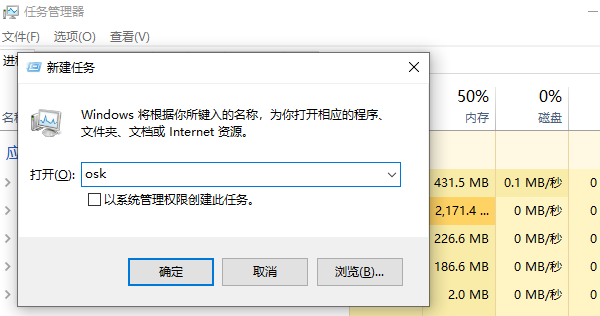
2、点击 文件 > 运行新任务。
3、输入 osk 并按回车,即可启动屏幕键盘。
四、检查键盘驱动状态
要是物理键盘没法用了,这或许是键盘驱动坏了或者没安装好导致的。这时候呢,就可以让驱动人生来检测一下,再更新键盘驱动,这么做就能让键盘恢复功能了。
要是你的电脑还没装驱动人生的话,第一步就可以点这儿来下载,然后装上这个软件的最新版本。
先把事情做完,然后打开驱动人生这个软件,进到“驱动管理”那个界面里去扫描一下,看看键盘驱动是不是出问题了。
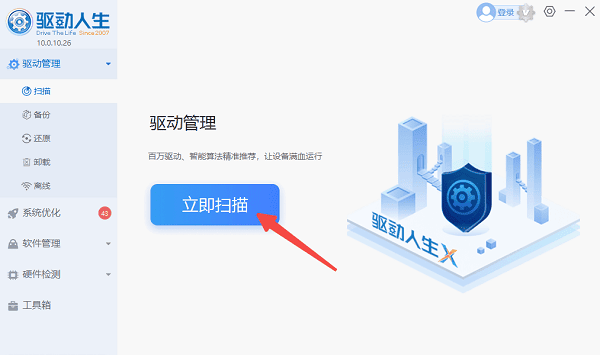
要是发现驱动有异常的情况,那就去点击“立即修复”这个按钮,这样一来,系统就会自动把最新的键盘驱动给下载下来,然后再安装好。
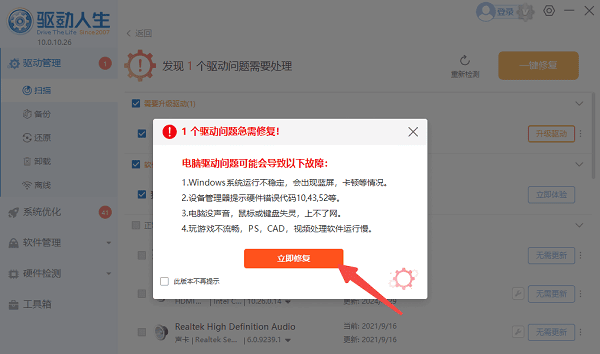
电脑更新完了之后,把电脑重启一下,然后查看一下物理键盘是不是恢复正常了。
下面给大家讲讲打开电脑软键盘的法子,希望能帮到大伙。要是碰到网卡、显卡、蓝牙、声卡这类驱动有问题的情况,就可以去下一个“驱动人生”来检测和修复。而且啊,驱动人生这个软件可厉害啦,它不光能检测修复那些驱动问题,还支持下载驱动、安装驱动、备份驱动之类的操作呢,安装驱动的时候特别灵活。









