

当准备在电脑上输入文字时,突然发觉中文输入法没了。此时,键盘只能输入英文字母,没法切换回中文。要是遇到这种状况该咋整呢?接下来,给大家分享三种能够快速解决输入法消失问题的实用办法,让你可以轻松恢复正常输入。

用户输入法切换为英文,最常见的一个原因就是不小心误触了切换输入法的快捷键。在Windows系统里,Ctrl+Shift或者Alt+Shift一般是默认的输入法切换快捷键,在Windows 10/11系统中呢,Win+空格键也可能是切换输入法的快捷键。要是不小心误触了,你可以试着按下这些组合键,说不定就能切换回中文输入法了。
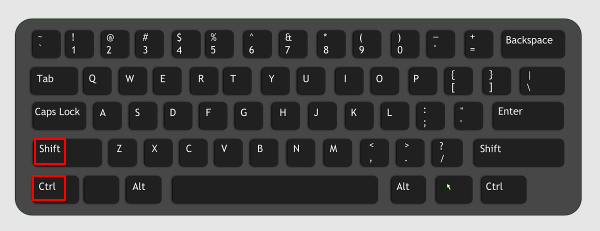
另外,还能查看任务栏右下角的语言栏(像“ENG”、“中”或者“CH”这些标识),点一下它,然后挑你以前用的中文输入法,像“微软拼音”或者“搜狗输入法”都行。给个小提示:最好把常用的输入法固定在任务栏的语言栏那儿,这样就能随时手动切换,也方便查看了。比如说,你经常用“微软拼音”输入法,就把它固定在那儿,要用的时候一点就切换过来了,特别方便。
有时候啊,输入法程序自己就崩了,要不就是系统里相关的服务出毛病了,这么一来,中文输入法就没法用了。要是遇上这种情况呢,你可以试着手动把输入法或者相关的服务重新启动一下。
1、检查更新电脑驱动:
电脑有时候会出现兼容故障问题,这可能是因为电脑驱动尝试集没更新或者直接缺失了。这时候呢,咱们可以用一个专业的驱动管理软件,叫“驱动人生”,用它能快速地对电脑硬件驱动型号进行检查和扫描,扫描完了就可以安装更新了。
先点击上方的下载按钮,把“驱动人生”安装好并打开,接着切换到驱动管理栏目,然后点击立即扫描这个选项。
软件能够自动找出有问题的硬件驱动,然后把对应的驱动更新推送到列表里。这样一来,用户只要选择升级驱动就可以了。
要是面对像搜狗、百度输入法这样的第三方输入法,你可以这么操作:按下Ctrl+Shift+Esc组合键,这样就能打开任务管理器了。然后在任务管理器里找出和这个输入法有关的进程,就好比“搜索输入法”之类的,最后把这个进程结束掉就行。
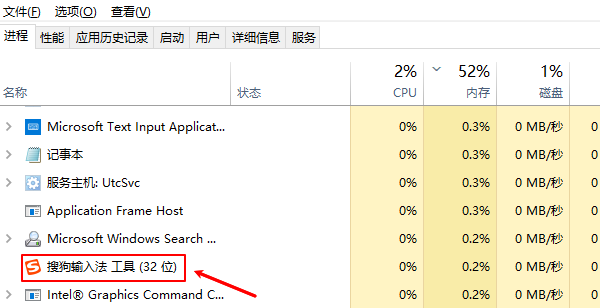
接着,重启输入法程序,这个程序可以在开始菜单里通过搜索找到,然后点击就能打开了。
要是微软拼音或者系统服务出了问题的话,可以在任务管理器里重新启动“ctfmon.exe”这个进程。具体怎么做呢?先打开“运行”(按Win+R键),然后输入ctfmon.exe再敲回车键就行。这个命令的作用就是让语言栏和输入法功能被激活。假如这么做了问题还是没有解决,那最好重新启动电脑。因为呀,有时候重启电脑能够让系统组件恢复正常运行呢。
要是快捷键切换不灵了,那大概率是系统里的中文输入法被停用或者移除了。这种情况下,可以照着下面这些步骤去查看输入法的设置:
1. 要打开设置的话,先点击“开始”菜单,然后进到“设置”里,也可以按下Win+I这个快捷键。 2. 接着进入语言设置,按顺序点击“时间和语言”,再点击“语言和区域”。 3. 之后检查一下语言包,要保证中文(简体,中国)已经安装好了。要是没安装的话,就点击“添加语言”,挑中文然后进行安装。
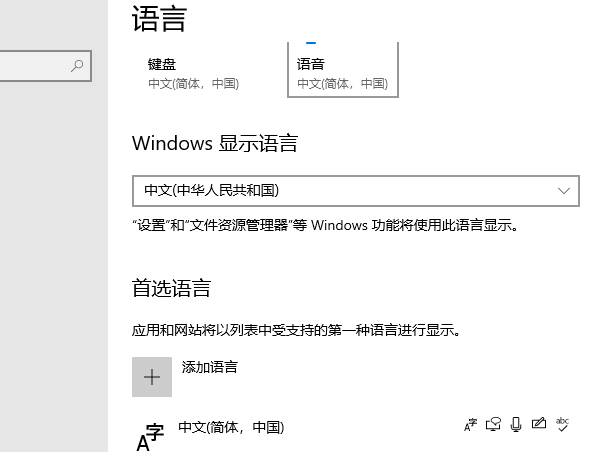
4. 检查一下输入法。找到已经安装的语言,然后点击其下的“选项”,看看这里面有没有你正在用的输入法,就像微软拼音这种。要是没有的话,那就点“添加键盘”,手动把输入法添加上去。弄好之后,把电脑重新启动一下,或者把账户注销掉。这样一来,输入法往往就能恢复正常使用了。
电脑输入法没了,只能打出字母?别担心,下面有三种快速解决的办法。要是碰到网卡、显卡、蓝牙、声卡这类驱动有问题,就可以把“驱动人生”下载下来,用它检测修复。另外,“驱动人生”还支持驱动的下载、安装和备份呢,在驱动管理上很灵活。









