

在使用电脑的时候,时不时就会碰到输入法没法用或者被禁用了的状况。一旦出现这种情况,就可能会输入不了中文或者其他语言的字符,这对工作和学习效率的影响可不小呢。那电脑为啥会禁用输入法呢?这篇文章会好好分析分析其中的原因,还会给出特别详细的解除输入法禁用的办法,好让用户能让电脑的输入法重新正常使用起来。

有些用户或许会不经意间改动系统的输入法设置,这就使得输入法没法使用了。就拿Windows系统来说吧,可能会出现手动关掉输入法,或者没有把它设成默认输入方式的情况。
Windows给用户提供了好些快捷键,这些快捷键能用来切换或者禁用输入法。有时候不小心按到了那些快捷键,像Windows+空格键、Ctrl+Shift或者Alt+Shift之类的,输入法就可能没法正常使用了。比如说,你正在赶一份紧急文件,手指不小心碰到了这些组合键,输入法突然就不灵了,这多耽误事儿啊。
电脑的驱动要是长时间不更新,或者干脆就没有安装驱动,那电脑系统就很容易出问题,会出现故障,还可能不兼容呢。比如说,你有台电脑,显卡驱动一直没更新,可能玩游戏的时候就会突然死机,或者新安装的软件打不开,这就是系统故障不兼容的表现。
Windows系统里,输入法得依靠“ctfmon.exe”这个进程。要是这个进程没启动或者被关掉了,那输入法说不定就不能用了。就好比你要开车,车钥匙就是这个进程,没有钥匙启动不了车,输入法没有这个进程也就没法正常工作了。
要是用的是搜狗输入法、QQ输入法这类第三方输入法的话,就有可能由于软件崩溃、版本太老,或者和其他软件起冲突,从而没法正常使用。
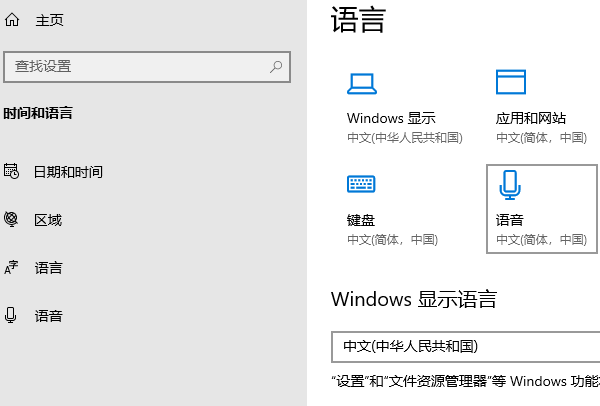
按下Win键和I键,就能打开“设置”。接着进入“时间和语言”,再进入“语言和区域”。要保证中文(或者其他你要用的语言)已经安装好了。然后点击“选项”,看看输入法有没有被启用。
对于Windows系统的用户而言,不妨试着按Ctrl+Shift或者Win+空格键来切换输入法。
“驱动人生”是一款专业的驱动管理软件,用它能快速检测电脑驱动的问题,之后还能进行更新升级呢。下面给个步骤示例。
,找到上方的按钮并点击它。接着,把“驱动人生”下载下来并安装好,然后打开这个软件。之后,将页面切换到驱动管理栏目,再点击“立即扫描”这个选项。
软件能够自动找出有问题的硬件驱动,然后把对应的驱动更新推送到列表里。这样一来,用户只要选择升级驱动就可以了。
想要打开任务管理器的话,可以按下Ctrl+Shift+Esc这几个键。然后呢,在任务管理器里找到“进程”这个选项卡,再在其中查找ctfmon.exe这个进程。
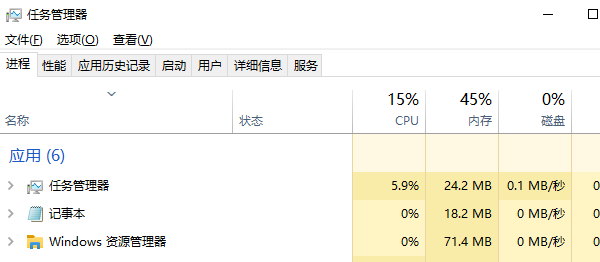
要是这个进程没有在运行的话,那就能够手动去开启它。具体做法是,按下Win+R组合键,把“运行”窗口打开,然后在里面输入ctfmon.exe,最后按下Enter键就行。
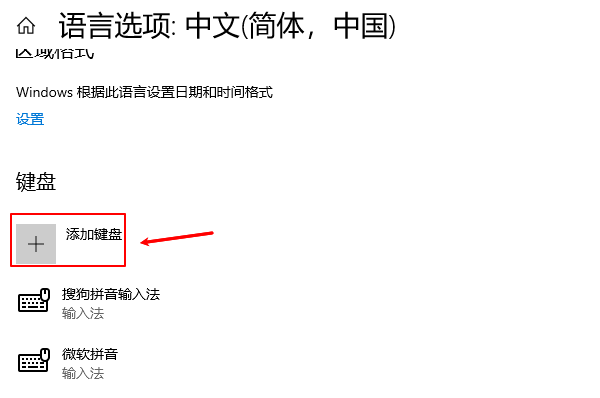
进到“设置”里面,再进入“时间和语言”,接着点开“语言和区域”。在这里,选中已经安装好的语言,之后点击“选项”,这样就能把原来的输入法移除掉了。移除之后呢,再去点击“添加键盘”,就可以重新安装输入法了。
电脑禁用输入法是怎么个情况呢?下面就来介绍下解除的方法。要是碰到网卡、显卡、蓝牙、声卡之类的驱动出问题了,那你可以去下载“驱动人生”来检测修复。而且啊,“驱动人生”这个软件可厉害啦,它能支持驱动下载、安装和备份这些功能呢,对驱动的管理很是灵活。









